

Hướng dẫn sử dụng OmniCXM - Worldfone4X Mobile
Sau khi đăng nhập thành công, người dùng có thể sử dụng đầy đủ các tính năng của OmniCXM - Worldfone4X Mobile để quản lý tương tác khách hàng trên nhiều kênh ngay trên điện thoại. Ứng dụng tích hợp các công cụ chăm sóc khách hàng, gọi điện, quản lý ticket và theo dõi hiệu suất trên cùng một nền tảng, giúp Agent làm việc linh hoạt ở bất cứ đâu.
Các chức năng chính của ứng dụng bao gồm:
- Dashboard
- Theo dõi & giám sát Agent
- Chat đa kênh
- Quản lý Ticket
- Cuộc gọi
- Cài đặt
Dashboard
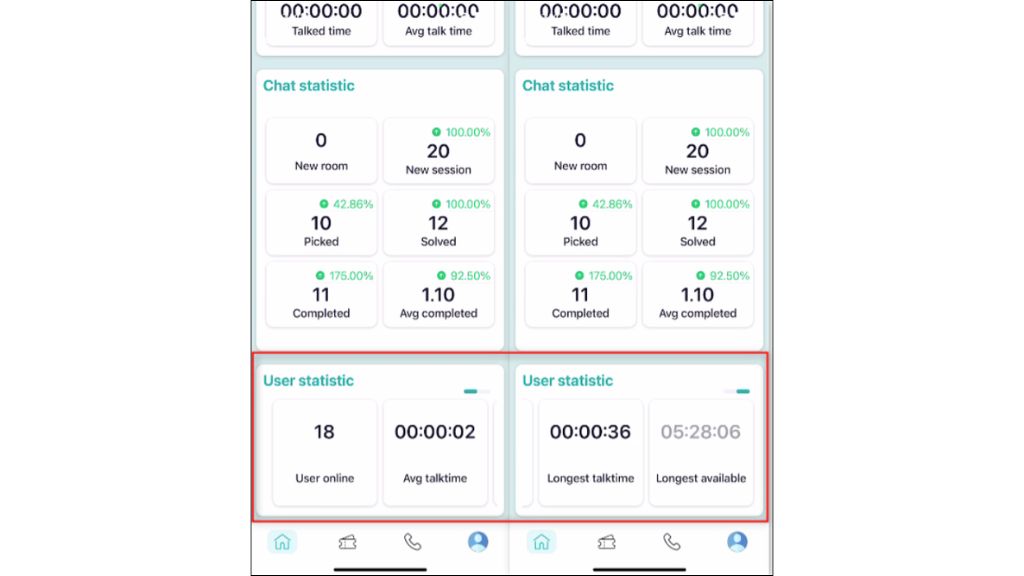
Tab Dashboard cung cấp cái nhìn tổng quan về hiệu suất làm việc của Agent và tình hình vận hành Contact Center theo thời gian thực. Người dùng có thể nhanh chóng theo dõi các chỉ số quan trọng, đánh giá hiệu quả chăm sóc khách hàng và đưa ra quyết định kịp thời.
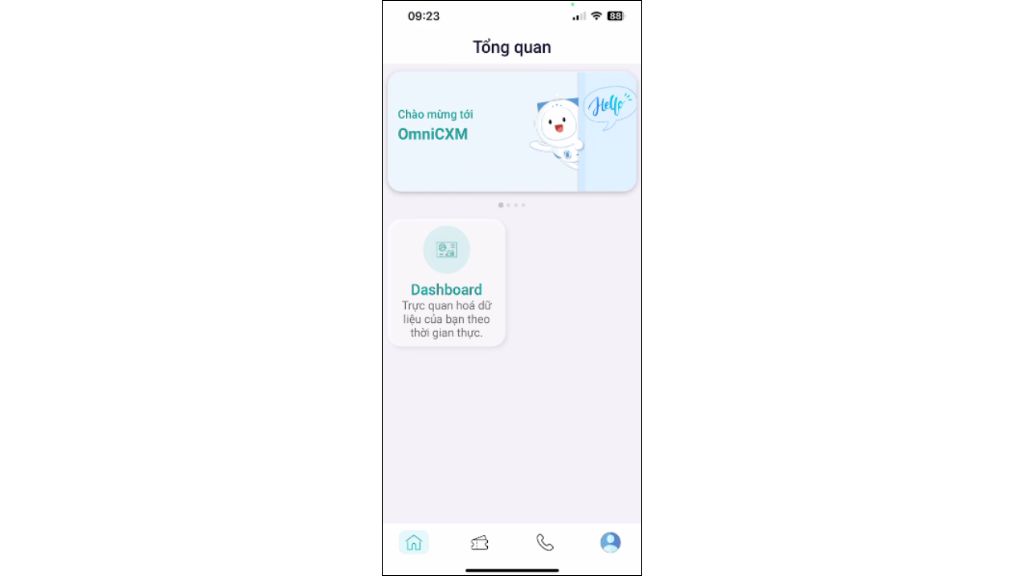
Dashboard hiển thị các nhóm báo cáo chính bao gồm:
- Hiệu suất hàng đợi (Queue Performance): Theo dõi tổng số cuộc gọi, cuộc gọi được trả lời, cuộc gọi bị gián đoạn do hết thời gian chờ và cuộc gọi bị rớt.
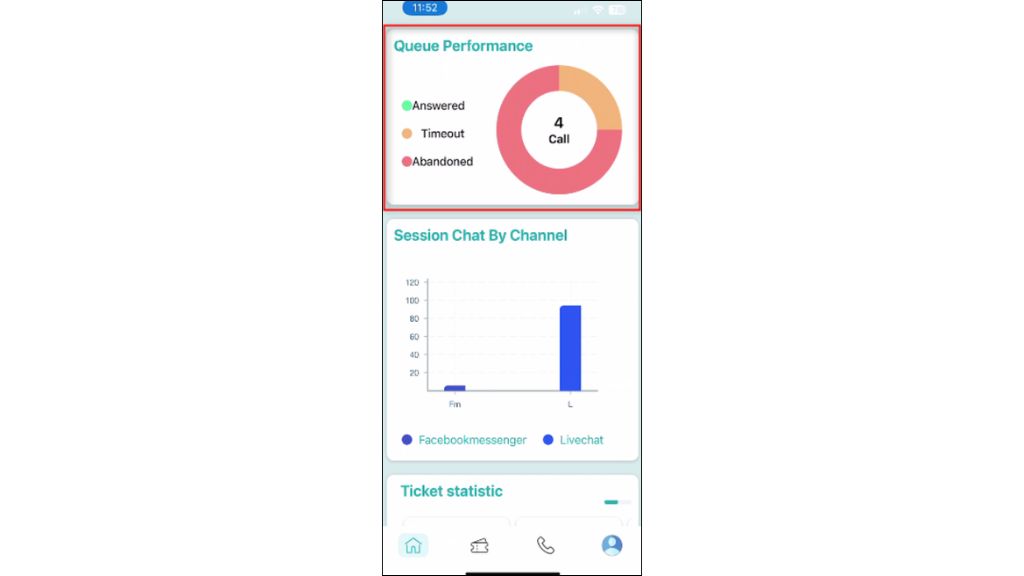
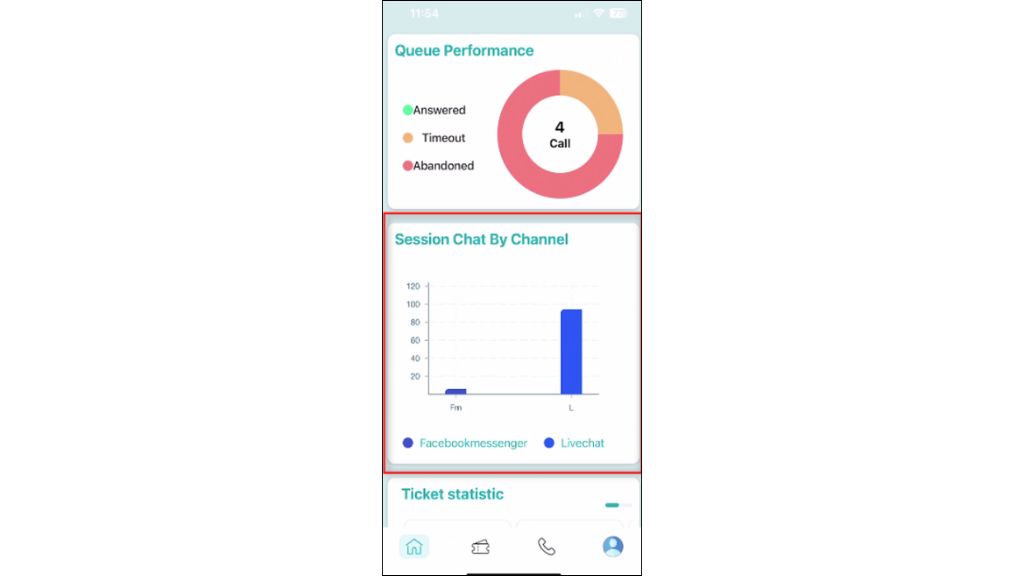
- Báo cáo phiên chat theo kênh (Session Chat By Channel): Thống kê số lượng phiên chat được tiếp nhận, giải quyết, mở lại và hoàn thành trên từng kênh.
- Thống kê Ticket (Ticket Statistic): Theo dõi số lượng ticket tạo mới, đã tiếp nhận, đã xử lý, đã đóng và thời gian xử lý trung bình.
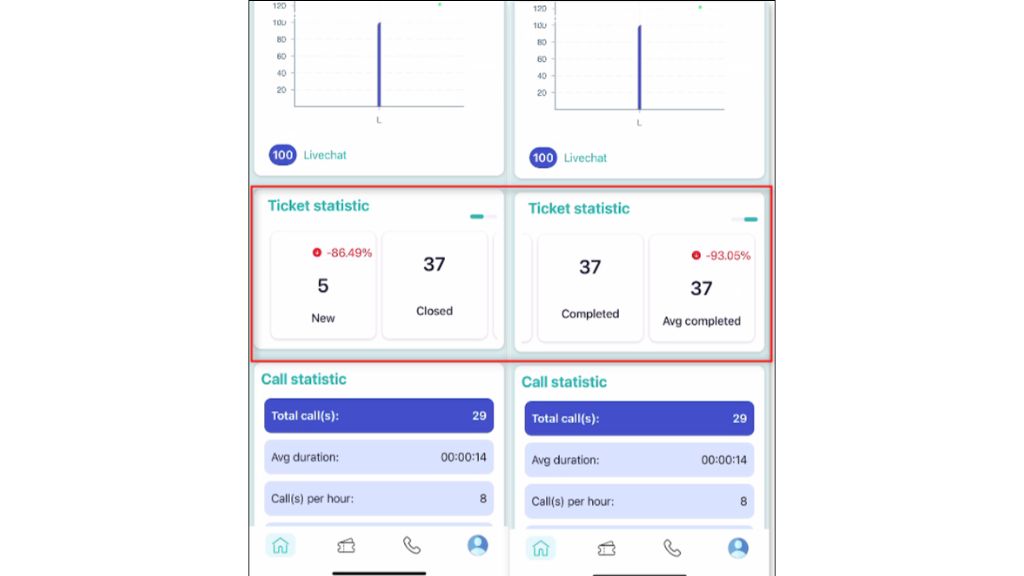
- Thống kê cuộc gọi (Call Statistic): Hiển thị tổng số cuộc gọi, thời lượng đàm thoại, tỷ lệ trả lời, số lượng cuộc gọi theo từng khung giờ và các chỉ số liên quan.
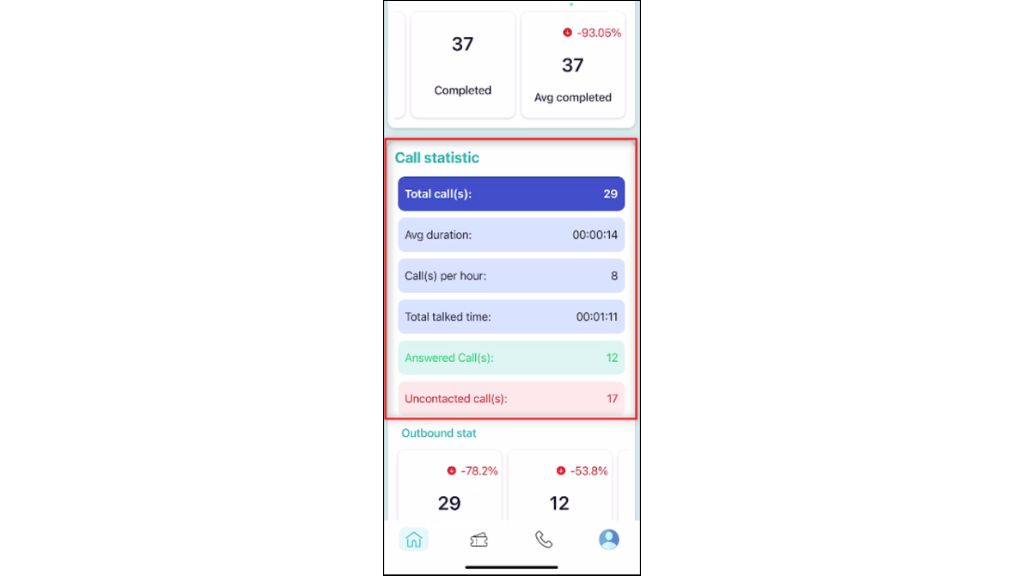
- Thống kê cuộc gọi đi (Outbound Statistic): Theo dõi tổng số cuộc gọi đi, tỷ lệ cuộc gọi được trả lời và các cuộc gọi kết thúc trước khi kết nối.
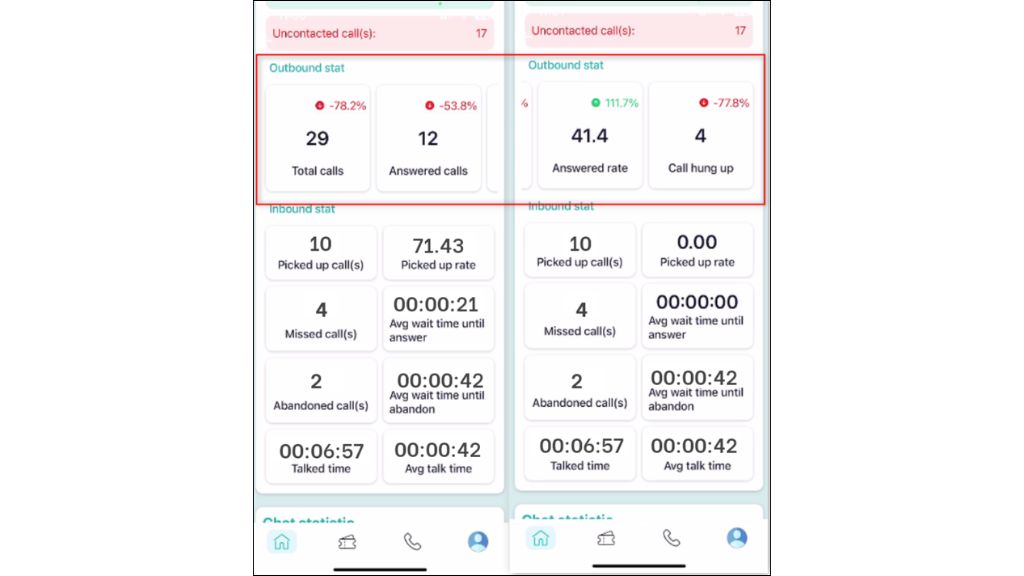
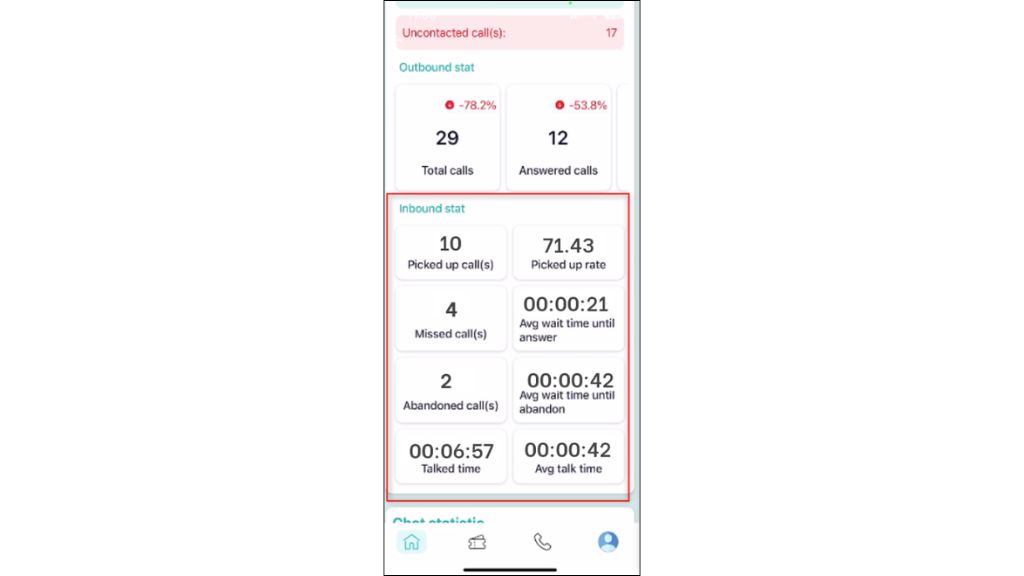
- Thống kê cuộc gọi đến (Inbound Statistic): Theo dõi số cuộc gọi đã nghe, cuộc gọi nhỡ, tỷ lệ nghe máy, thời gian chờ và thời lượng đàm thoại.
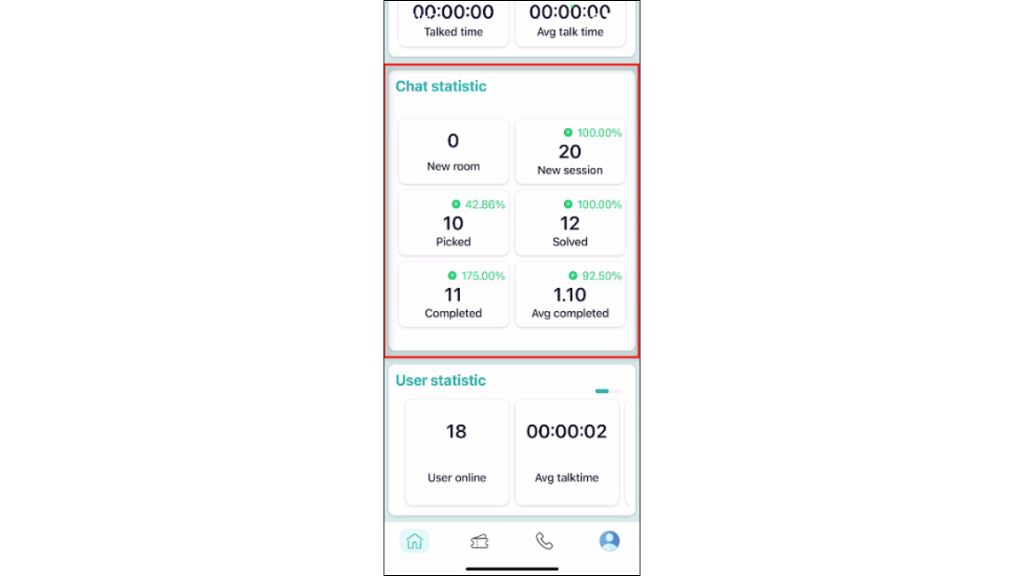
- Thống kê phiên chat (Chat Statistic): Tổng hợp số lượng phòng chat, phiên chat được tiếp nhận, xử lý và hoàn thành trong ngày.
- Thống kê Agent (User Statistic): Theo dõi số lượng Agent đang online, thời gian đàm thoại và trạng thái làm việc của từng Agent.
Theo dõi & giám sát Agent
Tab Map cho phép quản trị viên hoặc người dùng được phân quyền theo dõi vị trí làm việc của Agent theo thời gian thực thông qua bản đồ, hỗ trợ giám sát hoạt động và xác định vị trí đăng nhập gần nhất của nhân viên.
Các thông tin về vị trí bao gồm:
- - Tên: Username
- - Vị trí: Ghi nhận tên địa điểm cụ thể
- - Chức vụ: Theo thông tin chức vụ user
- - Thời gian: Thời gian cuối cùng user cập nhật vị trí
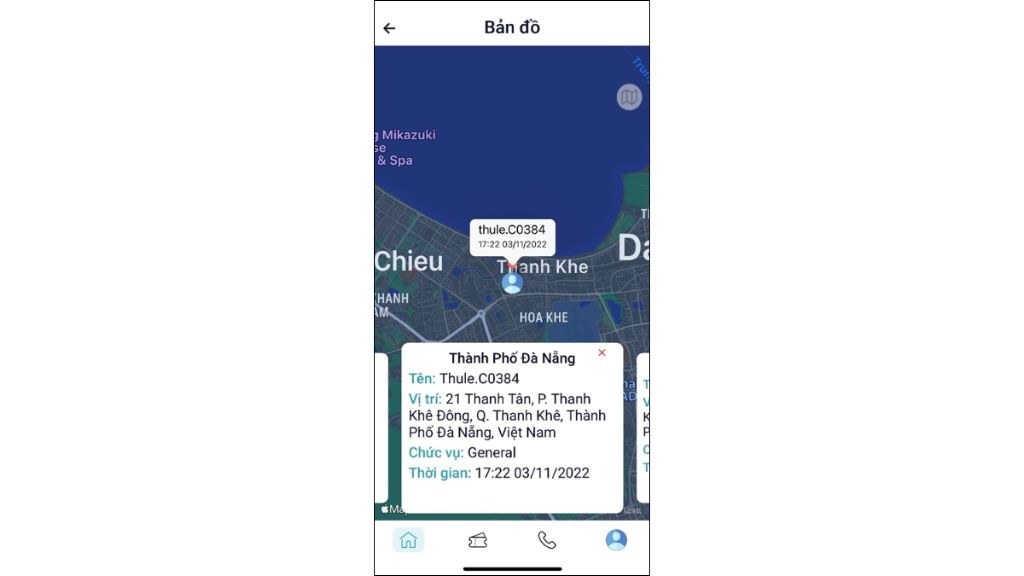
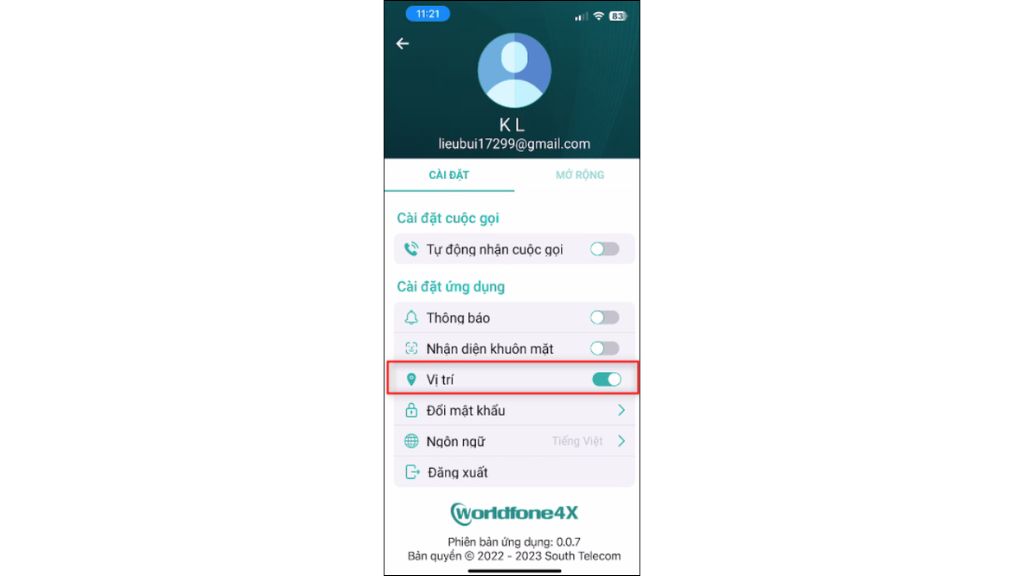
*Lưu ý: Đối với user lần đầu đăng nhập, trang Tổng quan sẽ không hiển thị Map. Người dùng cần thiết lập tài khoản tại phần Cài đặt của ứng dụng, bật tính năng Vị trí và cho phép OMNICXM truy cập vị trí trên thiết bị để sử dụng tính năng này.
Quản lý Ticket
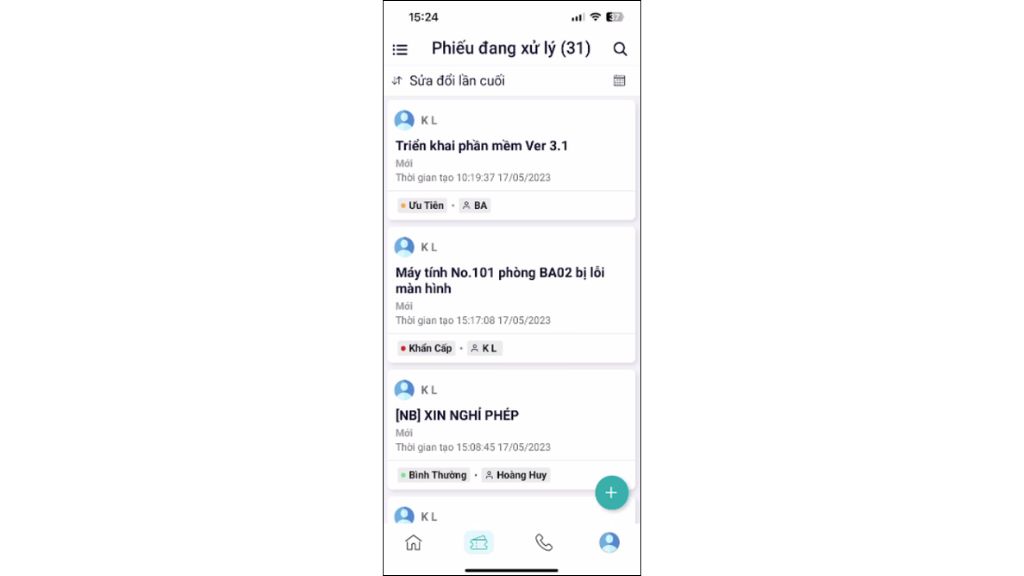
Tab Ticket giúp người dùng tạo mới, theo dõi và xử lý các yêu cầu hỗ trợ của khách hàng ngay trên ứng dụng. Tại màn hình Ticket, người dùng có thể xem danh sách tất cả các phiếu yêu cầu được phân công. Hệ thống hỗ trợ tìm kiếm, lọc và sắp xếp Ticket theo trạng thái, mức độ ưu tiên, người xử lý hoặc thời gian tạo để dễ dàng theo dõi và quản lý.
Tạo Ticket mới
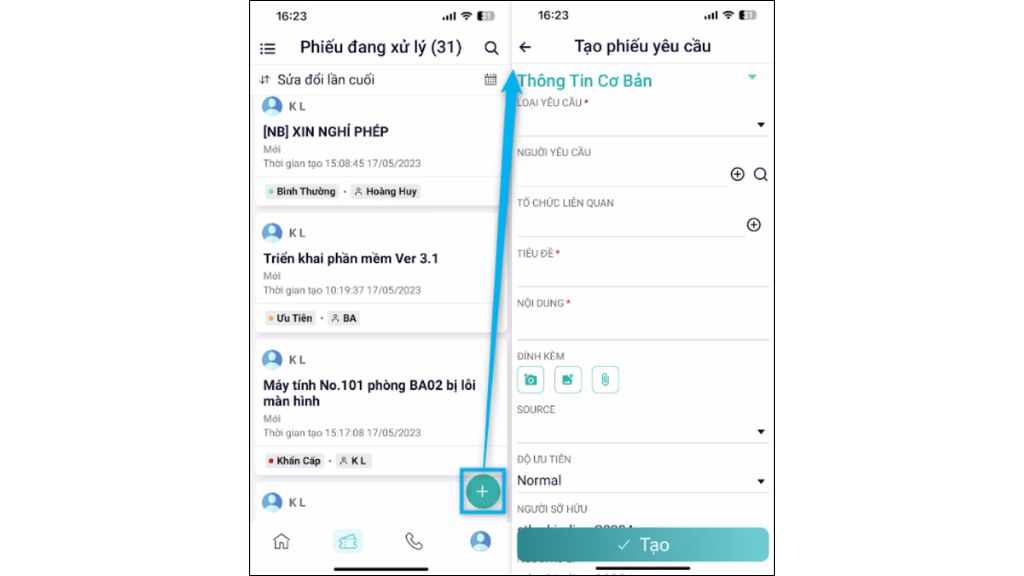
Để tạo Ticket mới, nhấn Thêm mới và nhập các thông tin cần thiết như người yêu cầu, loại yêu cầu, mức độ ưu tiên, người xử lý, thời hạn hoàn thành, tiêu đề, nội dung và tệp đính kèm (nếu có). Sau khi hoàn tất, nhấn Tạo để tạo phiếu yêu cầu mới.
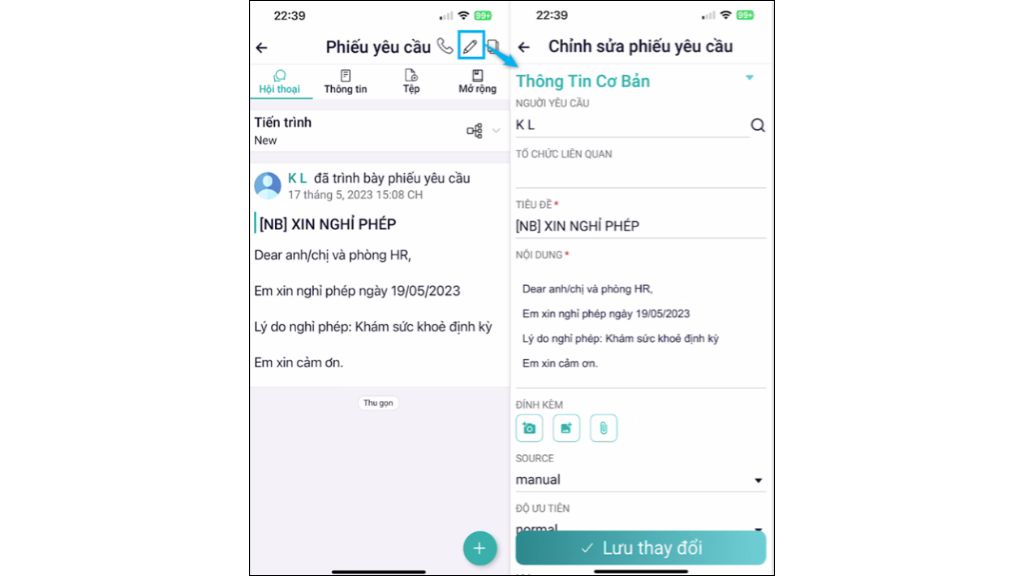
Chỉnh sửa Ticket
Khi cần cập nhật thông tin, người dùng có thể chỉnh sửa các trường như tiêu đề, nội dung, người xử lý, mức độ ưu tiên, thời hạn hoàn thành và các thông tin khác của Ticket.
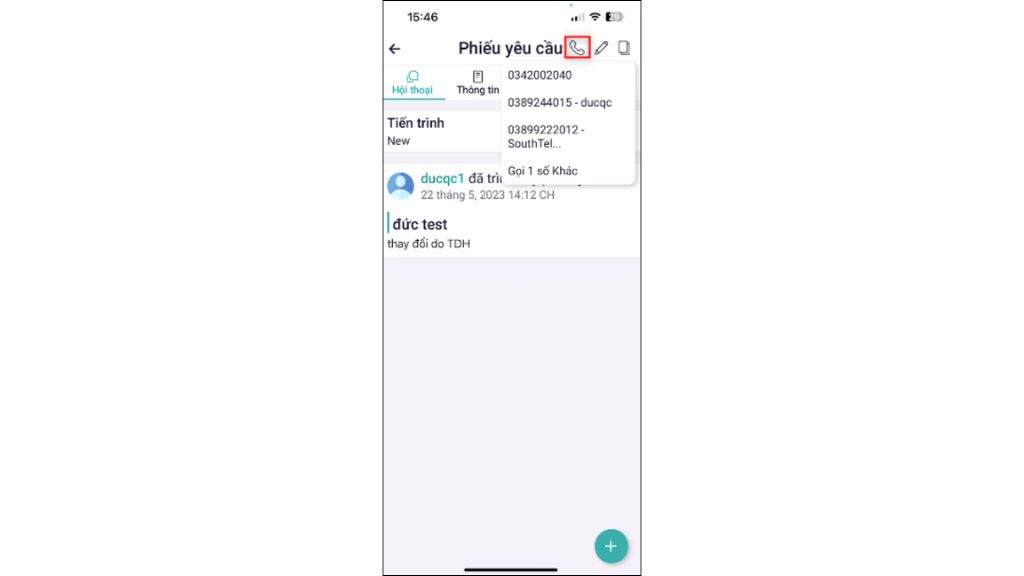
Gọi điện từ Ticket
OmniCXM cho phép thực hiện cuộc gọi trực tiếp từ Ticket đến các số điện thoại liên quan như khách hàng hoặc người xử lý, giúp trao đổi và hỗ trợ nhanh chóng mà không cần chuyển sang màn hình khác.
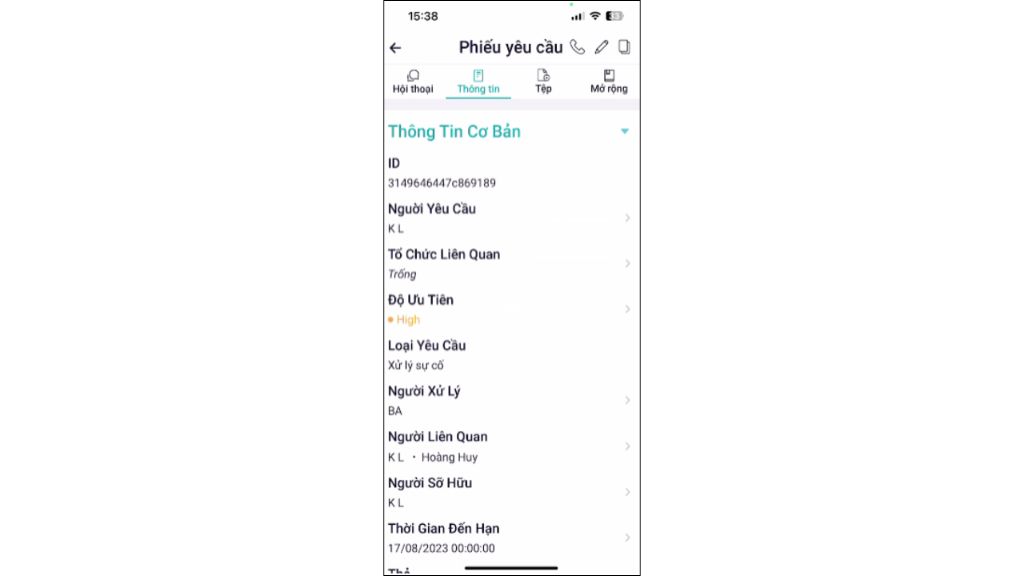
Xem & xử lý Ticket
Chọn một Ticket bất kỳ để xem thông tin chi tiết phiếu yêu cầu. Người dùng cũng có thể chỉnh sửa các trường thông tin tại đây bằng cách chọn vào trường thông tin cần cập nhật.
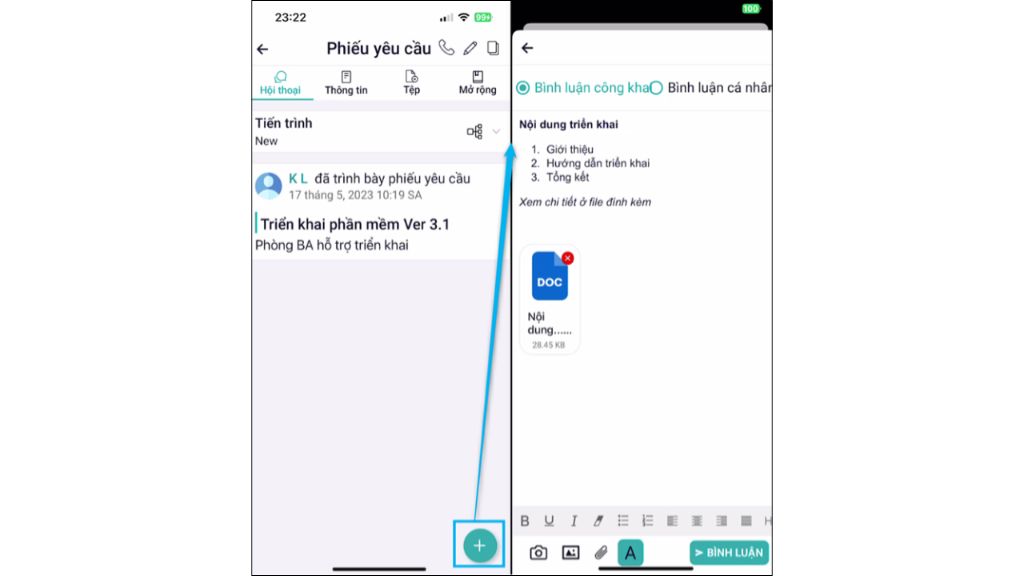
Cập nhật tiến trình xử lý Ticket
Trong quá trình xử lý, người dùng có thể thực hiện các hành động theo từng bước của quy trình, cập nhật trạng thái, chuyển xử lý cho người khác và thêm bình luận để theo dõi tiến độ của Ticket ở mục Hội thoại.
Theo dõi nhật ký & lịch sử xử lý
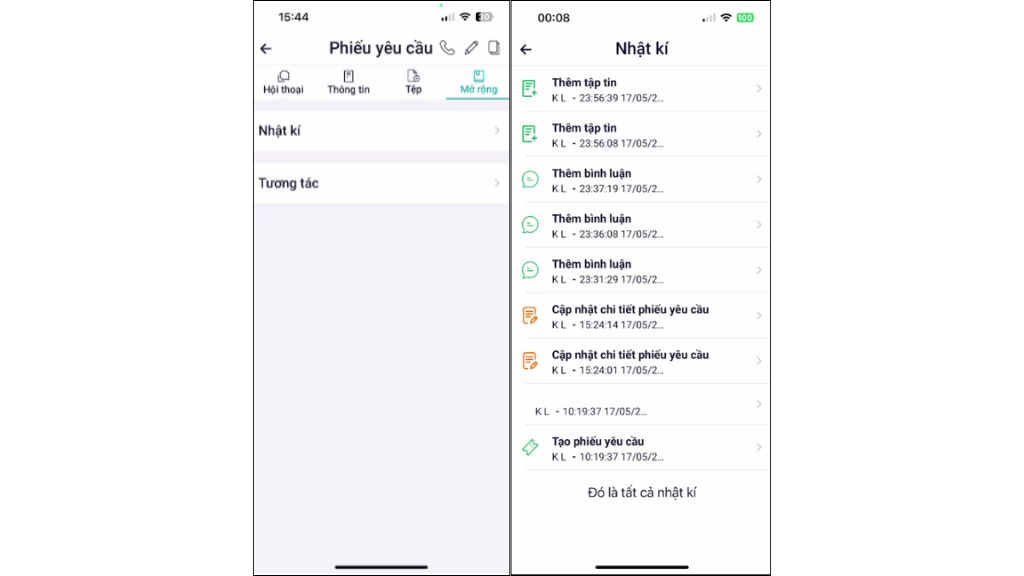
Mỗi Ticket lưu trữ đầy đủ các tệp đính kèm, lịch sử hoạt động và các tương tác phát sinh trong quá trình xử lý. Người dùng có thể xem, tìm kiếm, theo dõi toàn bộ nhật ký cập nhật, lịch sử hoạt động và tương tác đối với phiếu yêu cầu ở mục Mở rộng.
Cuộc gọi
Tab Cuộc gọi cho phép Agent thực hiện và tiếp nhận cuộc gọi doanh nghiệp trực tiếp trên ứng dụng OmniCXM mà không cần sử dụng điện thoại bàn. Sau khi được cấp quyền và kích hoạt trạng thái làm việc, người dùng có thể thực hiện đầy đủ các thao tác gọi điện và quản lý cuộc gọi ngay trên thiết bị di động.
Thực hiện cuộc gọi
Người dùng có thể thực hiện cuộc gọi theo 2 cách sau:
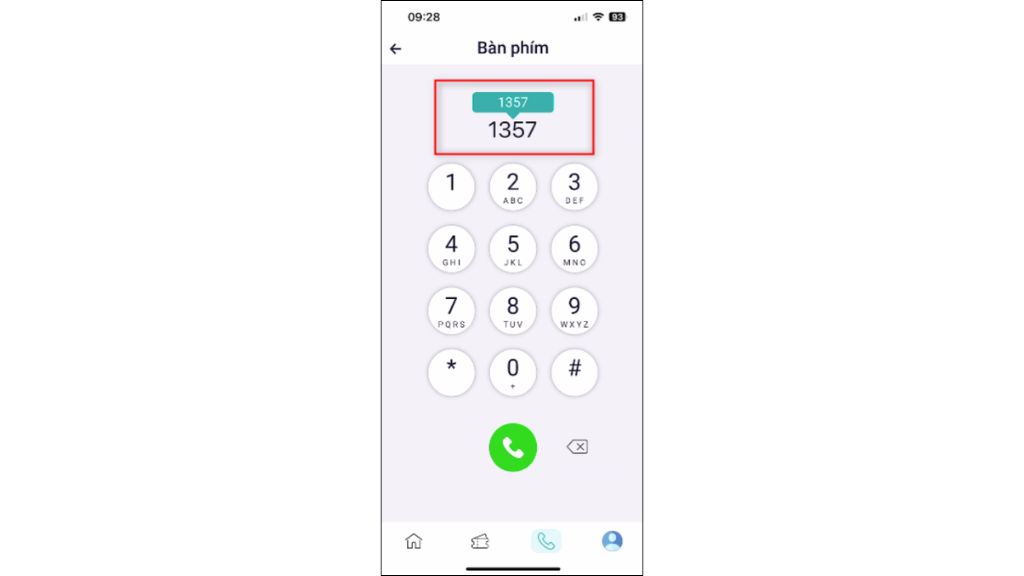
- Cách 1: Tại tab Bàn phím, người dùng nhập hoặc dán (copy/paste) số điện thoại hoặc số Extension, sau đó nhấn Gọi để bắt đầu cuộc gọi.
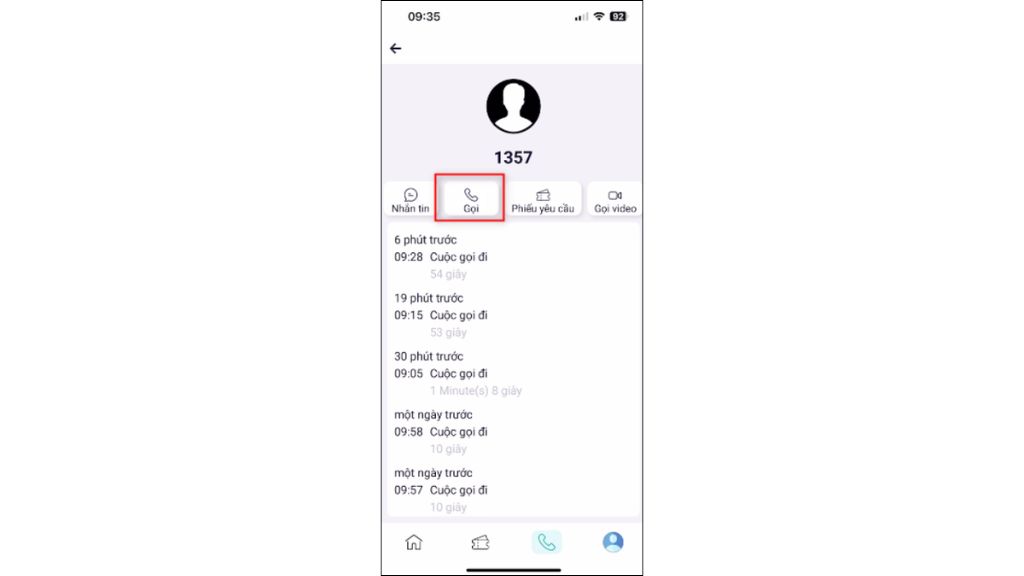
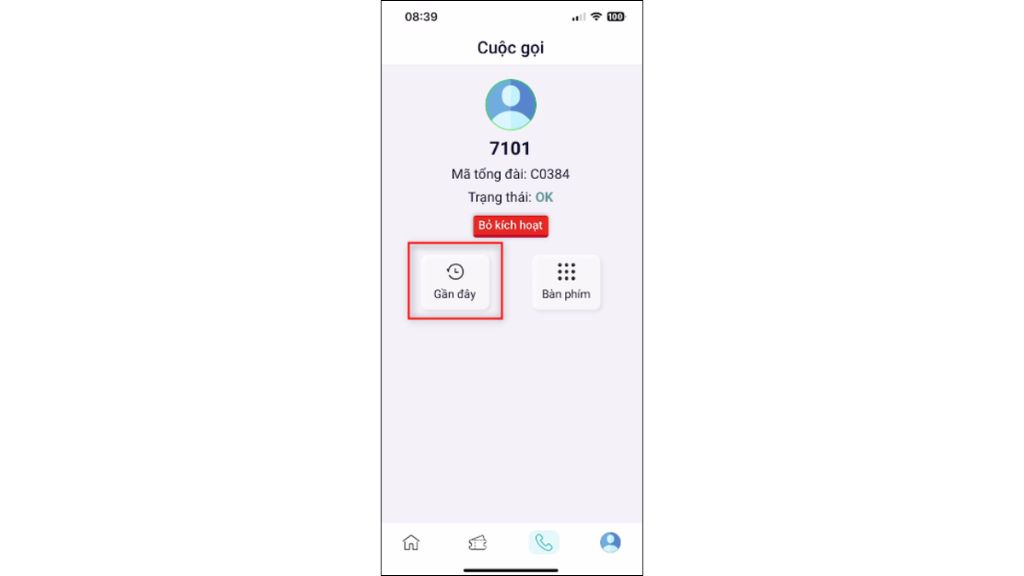
- Cách 2: Tại tab Gần đây, người dùng chọn một cuộc gọi trong danh sách lịch sử và nhấn Gọi để quay lại nhanh.
Nhận cuộc gọi đến
Khi có cuộc gọi đến, ứng dụng sẽ hiển thị màn hình cuộc gọi tương tự như cuộc gọi thông thường trên điện thoại.
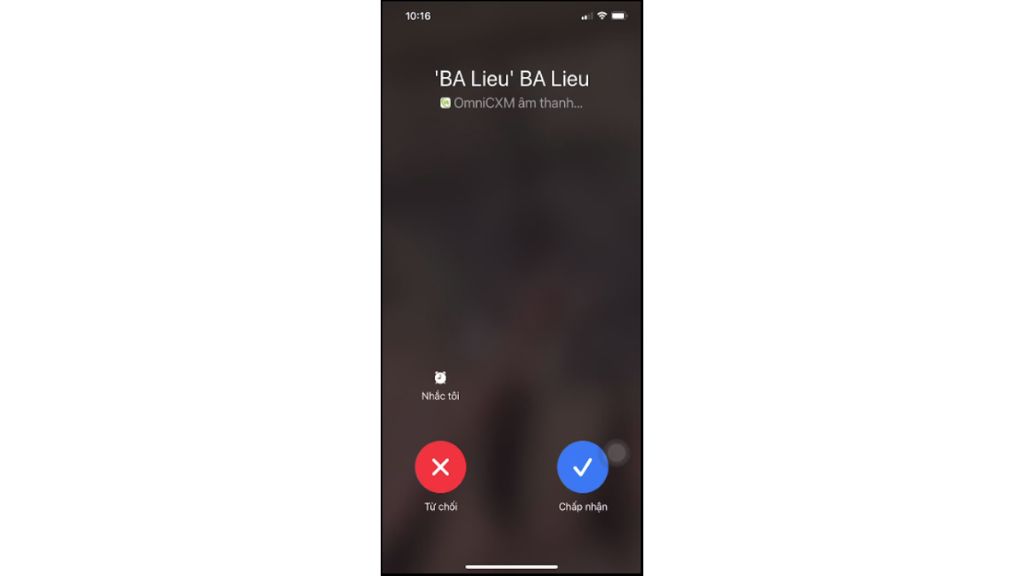
Người dùng có thể:
- Nhấn
 để trả lời cuộc gọi
 - Nhấn
 để từ chối cuộc gọi
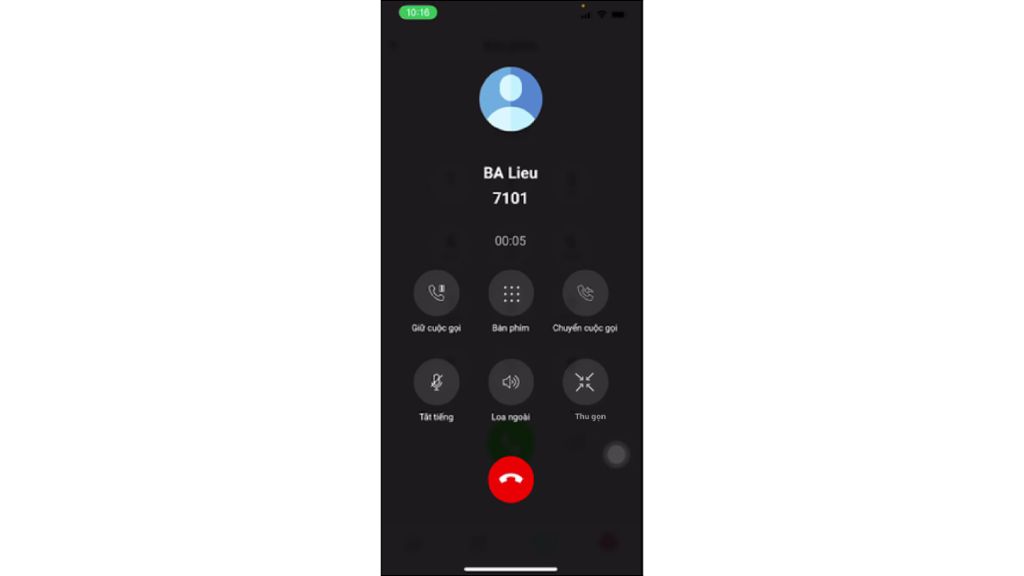
Khi cuộc gọi được nhắc máy, màn hình sẽ chuyển sang màn hình đang nhận cuộc gọi và hiển thị bộ đếm thời gian thể hiển thời lượng cuộc gọi như hình:
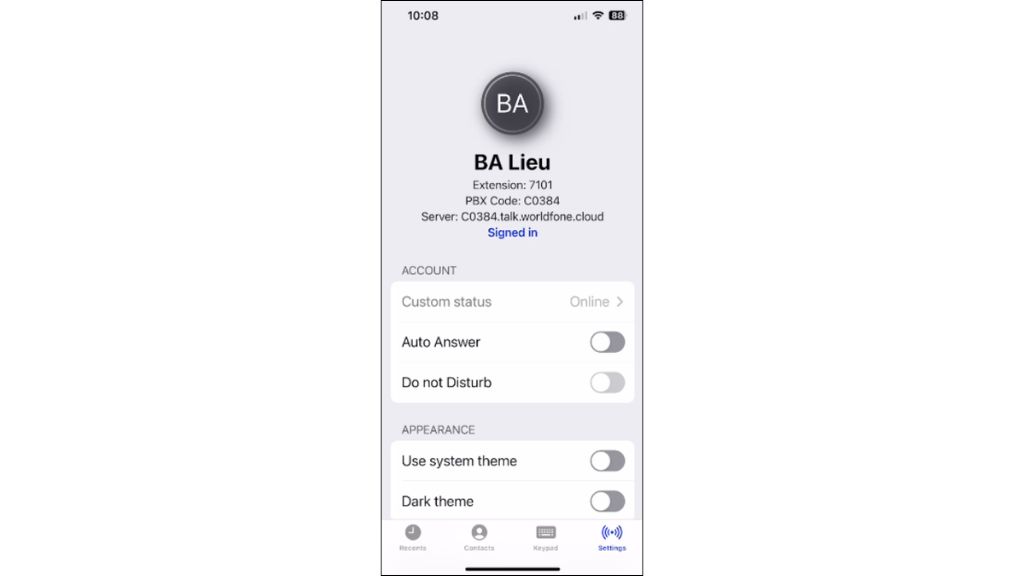
*Lưu ý: Để nhận cuộc gọi, tài khoản cần được kích hoạt trạng thái online SIP (Web/app Worldfone4Biz) và ứng dụng phải đang mở hoặc hoạt động trên thiết bị.
Quản lý cuộc gọi
Trong quá trình đàm thoại, ứng dụng hỗ trợ các thao tác sau:
| Biểu tượng | Chức năng | Mô tả |
 |
Giữ cuộc gọi | Tạm dừng cuộc gọi, khách hàng sẽ nghe nhạc chờ hoặc tiếng ringing |
 |
Bàn phím | Nhập Extension hoặc mã chức năng trong đàm thoại |
 |
Chuyển cuộc gọi | Chuyển cuộc gọi đến Agent/Extension khác |
 |
Bật/ tắt Micro | Bật/ tắt tiếng cuộc gọi đến |
 |
Loa ngoài | Chuyển âm thanh sang loa ngoài hoặc thiết bị Bluetooth |
 |
Thu gọn | Thu nhỏ màn hình cuộc gọi để sử dụng các tính năng khác |
Lịch sử cuộc gọi
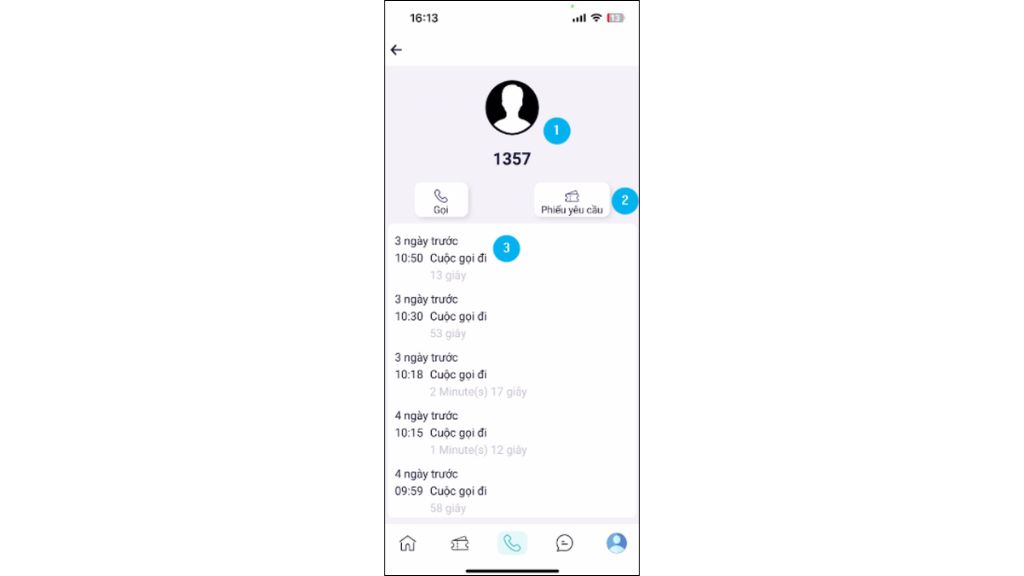
Tab Gần đây giúp người dùng quản lý toàn bộ lịch sử cuộc gọi, bao gồm cuộc gọi đến, cuộc gọi đi, cuộc gọi nhỡ và cuộc gọi bị hủy.
Danh sách cuộc gọi được chia thành hai mục:
- Tất cả: Hiển thị toàn bộ lịch sử cuộc gọi.
- Gọi nhỡ: Chỉ hiển thị các cuộc gọi không được phản hồi.
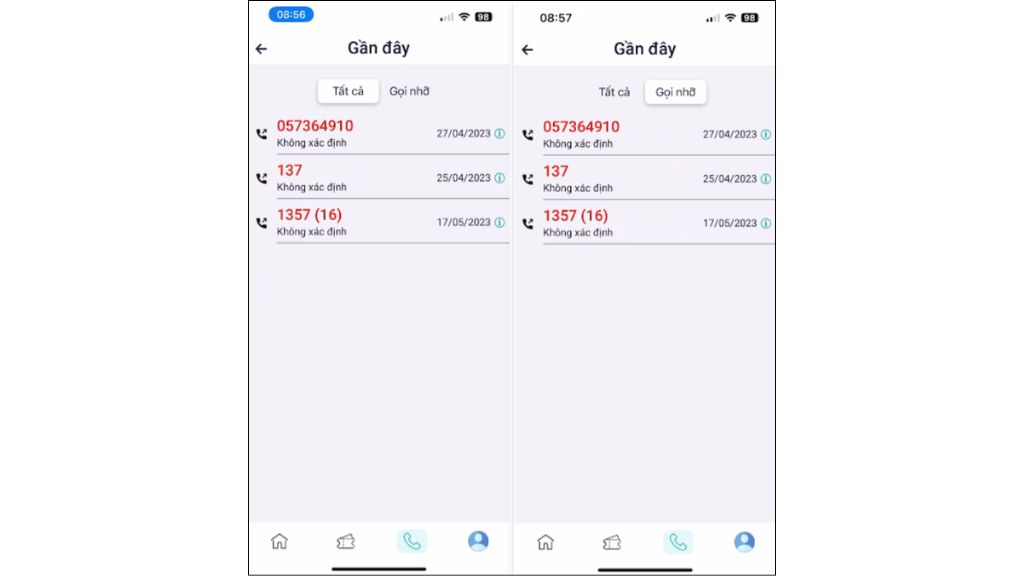
Khi chọn một cuộc gọi bất kỳ, người dùng có thể xem thông tin chi tiết số điện thoại, lịch sử cuộc gọi, thực hiện gọi lại hoặc tạo Ticket hỗ trợ trực tiếp từ màn hình chi tiết cuộc gọi.
Bàn phím quay số
Tab Bàn phím cung cấp giao diện quay số nhanh, cho phép người dùng nhập số hoặc copy/paste số điện thoại, số Extension để thực hiện cuộc gọi ngay trên ứng dụng.
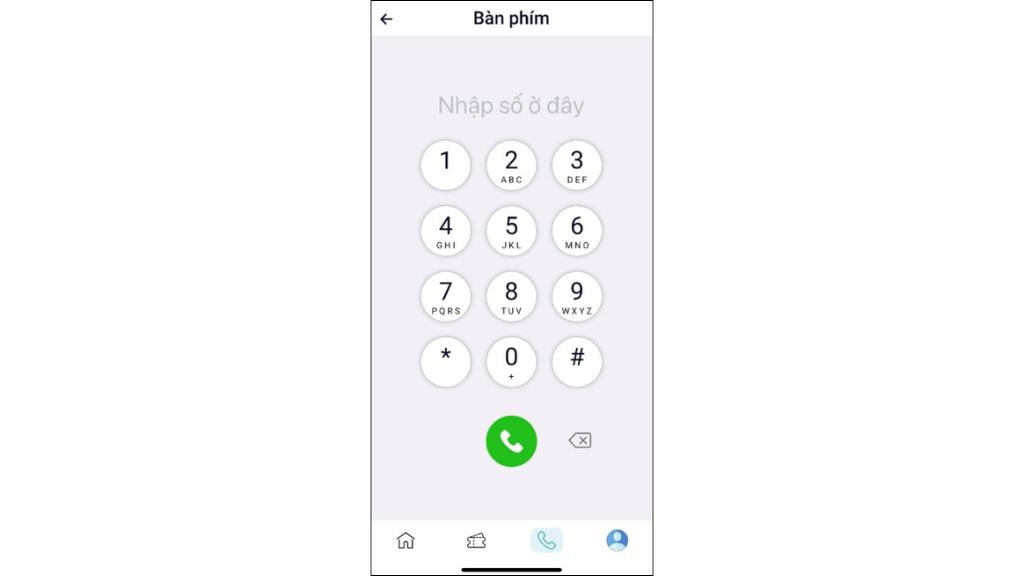
Sau khi nhập số, chỉ cần nhấn  để bắt đầu cuộc gọi. Nếu cần chỉnh sửa số đã nhập, người dùng có thể xóa và nhập lại trước khi thực hiện cuộc gọi.
*Lưu ý: Nếu người dùng đang ở trạng thái Chưa kích hoạt thì Bàn phím sẽ bị vô hiệu hóa và không thể sử dụng.
Chat đa kênh
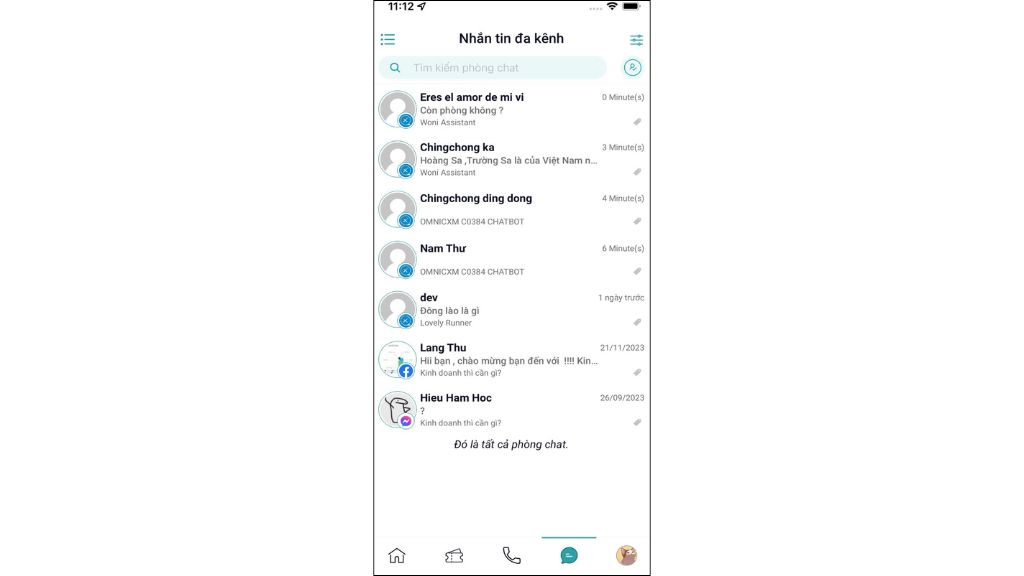
Tab Chat cho phép Agent tiếp nhận và xử lý hội thoại từ nhiều kênh trên cùng một giao diện. Người dùng có thể:
- Xem danh sách cuộc hội thoại
- Trả lời tin nhắn khách hàng
- Chuyển tiếp hội thoại cho Agent khác
- Gửi tập tin, hình ảnh và emoji
- Xem thông tin khách hàng ngay trong cuộc trò chuyện
Cài đặt
Tab Cài đặt cho phép người dùng quản lý tài khoản và tùy chỉnh các thiết lập của ứng dụng OmniCXM. Tại đây, người dùng có thể cấu hình cuộc gọi, thiết lập bảo mật, thay đổi ngôn ngữ và quản lý các thông tin liên quan đến ứng dụng.
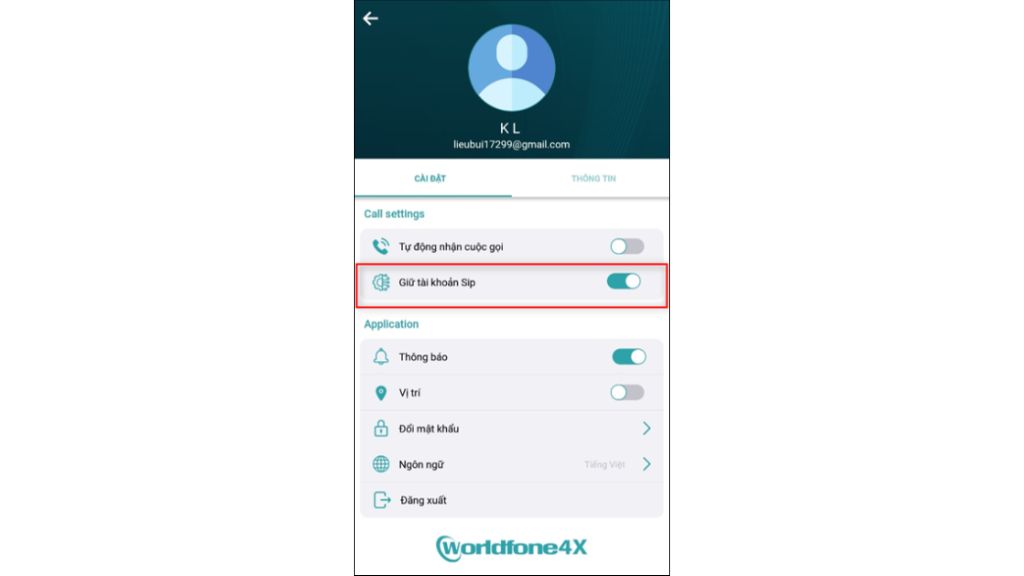
Cài đặt cuộc gọi
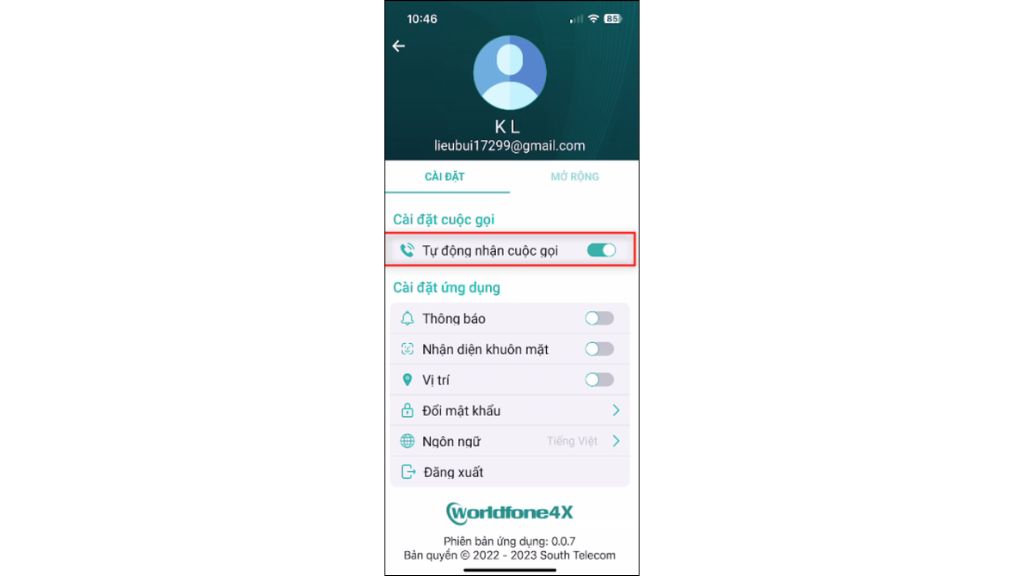
Mục Cài đặt cuộc gọi cho phép người dùng tùy chỉnh cách ứng dụng xử lý cuộc gọi đến.
Các thiết lập bao gồm:
- Tự động nhận cuộc gọi: Khi bật, ứng dụng sẽ tự động trả lời các cuộc gọi đến mà không cần thao tác nhấn nghe máy.
- Giữ tài khoản SIP (Android): Duy trì kết nối SIP để vẫn có thể nhận cuộc gọi ngay cả khi thiết bị đang khóa màn hình.
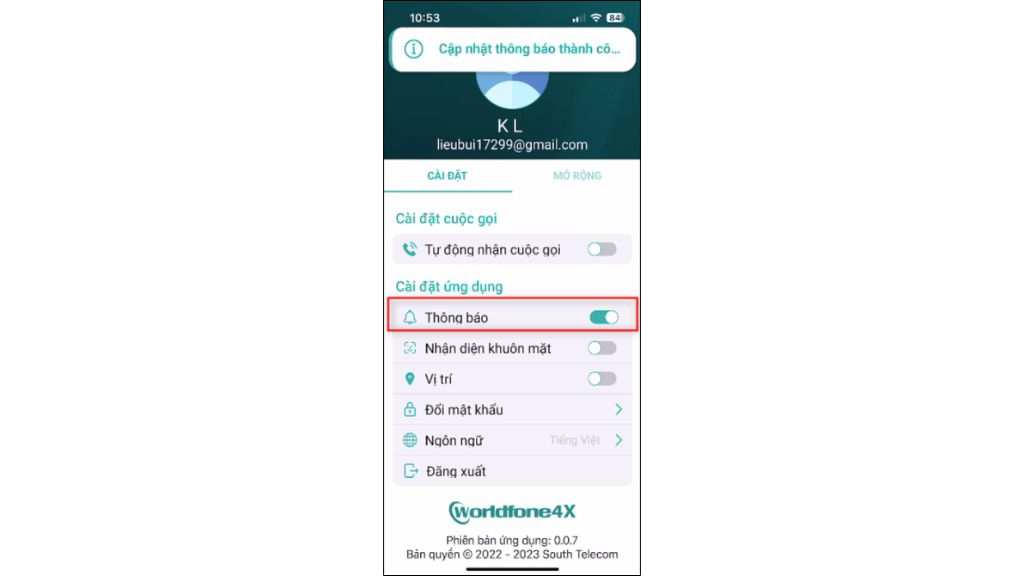
Thông báo
Người dùng có thể bật hoặc tắt thông báo của ứng dụng để nhận thông tin về cuộc gọi, tin nhắn, Ticket và các hoạt động khác trong quá trình sử dụng.
Đăng nhập bằng sinh trắc học
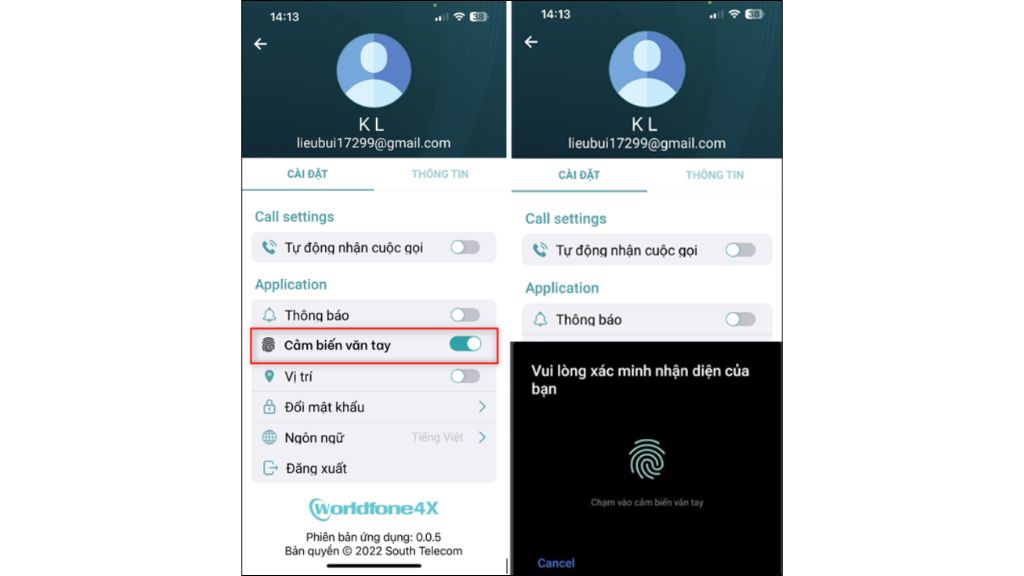
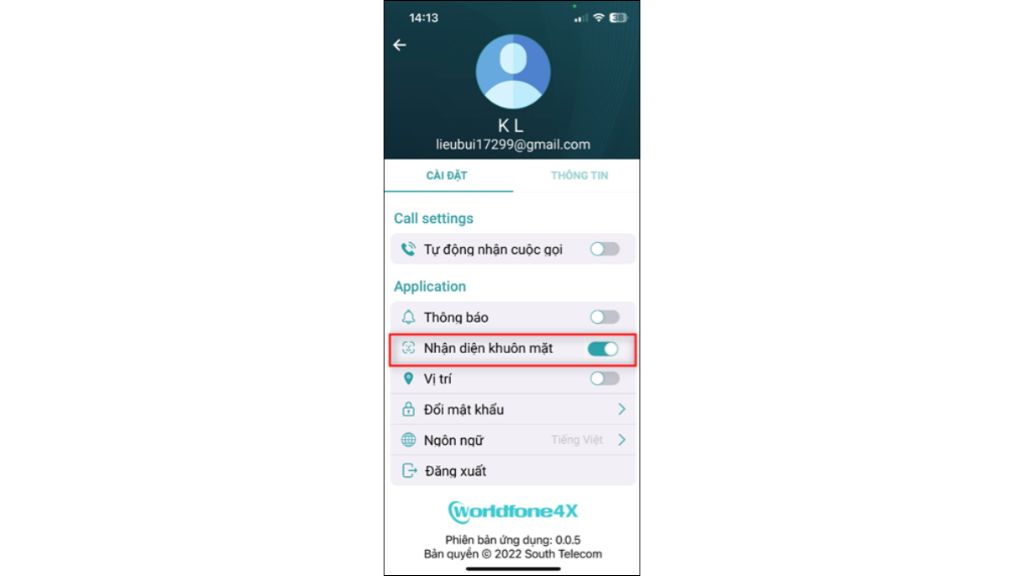
OmniCXM hỗ trợ đăng nhập nhanh bằng Touch ID hoặc Face ID trên các thiết bị có hỗ trợ sinh trắc học. Để thiết lập đăng nhập bằng sinh trắc học, người dùng thực hiện như sau:
- Cảm biến vân tay: Sau khi đăng nhập lần đầu vào ứng dụng trên thiết bị, người dùng mở trang Cài đặt trong Cấu hình và thiết lập Cảm biến vân tay.
- Nhận diện khuôn mặt: Sau khi đăng nhập lần đầu vào ứng dụng trên thiết bị, người dùng mở trang Cài đặt và bật tính năng Nhận diện khuôn mặt.
Quản lý vị trí
Để sử dụng tính năng Map, người dùng cần bật quyền truy cập vị trí cho ứng dụng trong mục Cài đặt. Sau khi được cấp quyền, hệ thống sẽ ghi nhận vị trí đăng nhập gần nhất và hiển thị trên bản đồ để hỗ trợ giám sát vị trí Agent.
Đổi mật khẩu
Người dùng có thể thay đổi mật khẩu tài khoản trực tiếp trên ứng dụng bằng cách nhập mật khẩu hiện tại, mật khẩu mới và xác nhận lại mật khẩu trước khi lưu thay đổi.
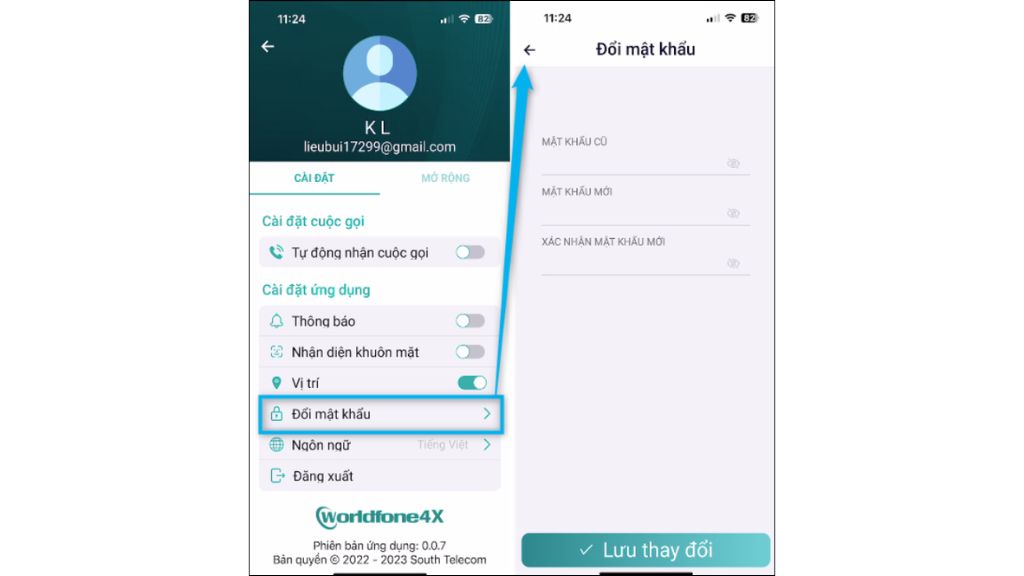
*Lưu ý: Mật khẩu được sử dụng trong hệ thống phải bao gồm tối thiểu 8 ký tự, trong đó có ít nhất một chữ hoa, một chữ thường, một chữ số và một ký tự đặc biệt.
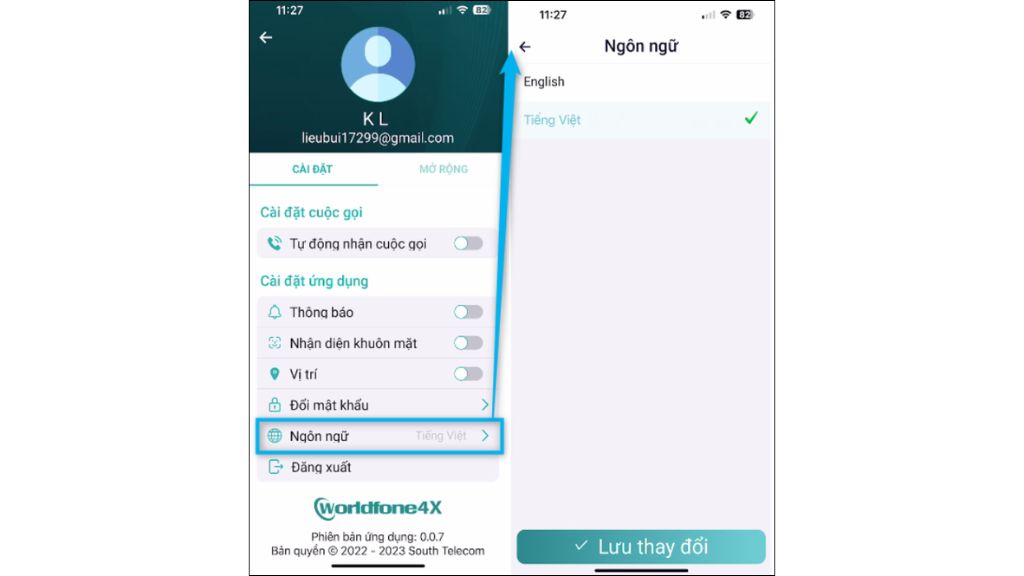
Thay đổi ngôn ngữ
OmniCXM hỗ trợ chuyển đổi ngôn ngữ hiển thị giữa Tiếng Việt và Tiếng Anh. Chỉ cần chọn ngôn ngữ mong muốn và lưu để áp dụng cho ứng dụng.
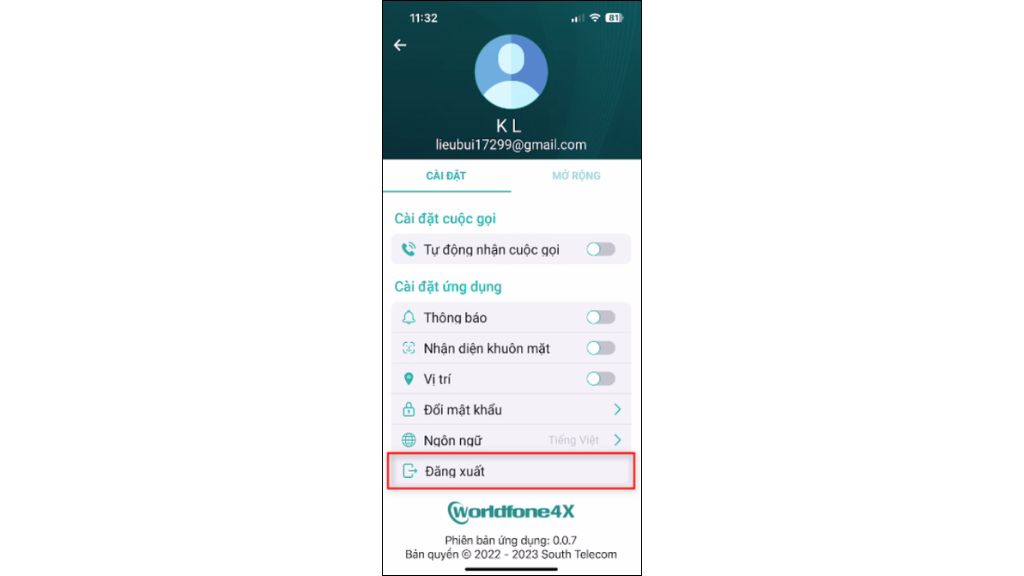
Đăng xuất
Để đăng xuất khỏi ứng dụng, chọn Đăng xuất trong mục Cài đặt. Sau khi xác nhận, hệ thống sẽ đưa người dùng trở về màn hình đăng nhập.
Thông tin ứng dụng
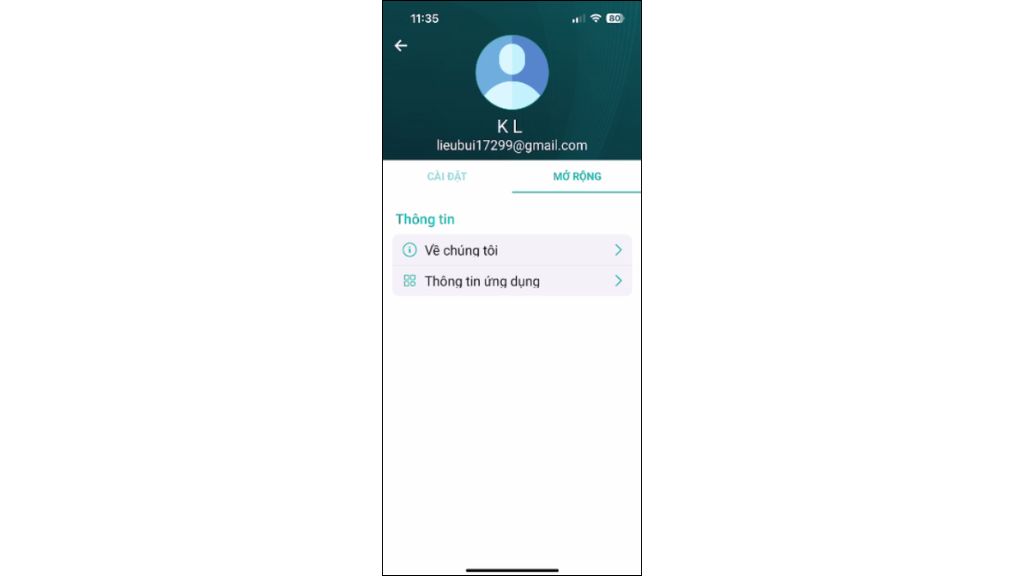
Mục Mở rộng cung cấp thông tin về phiên bản ứng dụng OmniCXM hiện tại đang sử dụng và giới thiệu tổng quan về công ty South Telecom để người dùng tham khảo thêm thông tin.
Blog relate to
[CẬP NHẬT] TỔNG HỢP TÍNH NĂNG MỚI TRÊN WORLDFONE4X VERSION 3.4.0
October 07, 2026
Call Rating Là Gì? Xây Dựng Quy Trình Đánh Giá Chất Lượng Cuộc Gọi Hiệu Quả
August 26, 2026
South Telecom đồng hành cùng Google triển khai Message Ads: Biến lượt tìm kiếm thành khách hàng tiềm năng
August 07, 2026


