

Hướng dẫn sử dụng Worldfone4Biz trên điện thoại và PC
Sau khi đăng nhập thành công, người dùng có thể sử dụng đầy đủ các tính năng của Worldfone4Biz để thực hiện và quản lý cuộc gọi doanh nghiệp ngay trên điện thoại. Ứng dụng được thiết kế với 4 tab chức năng chính ở thanh điều hướng phía dưới:
- Gần đây: Quản lý lịch sử cuộc gọi
- Danh bạ: Tra cứu và thực hiện cuộc gọi đến các liên hệ
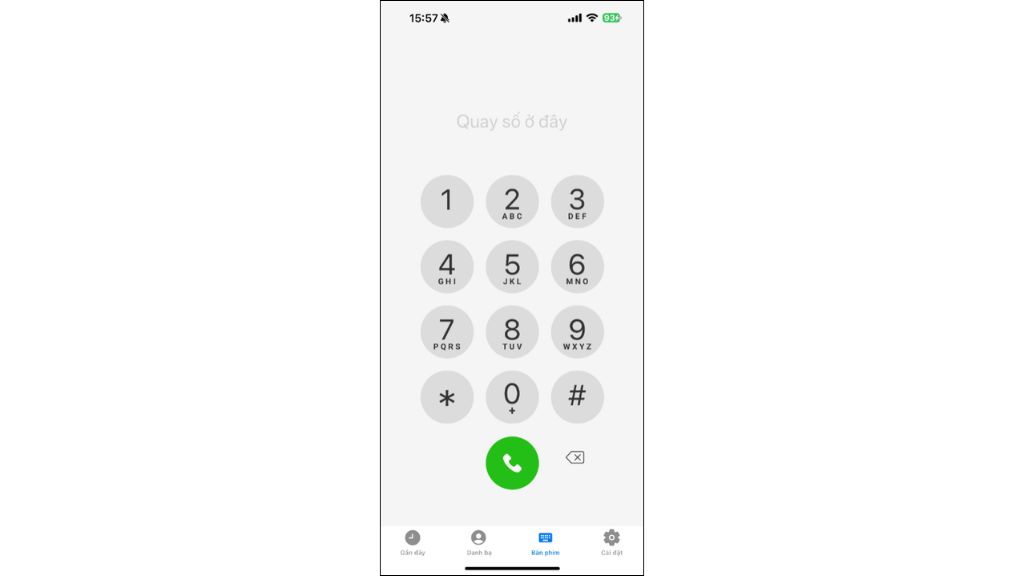
- Bàn phím: Quay số điện thoại hoặc số máy nhánh
- Cài đặt: Quản lý tài khoản và cấu hình ứng dụng
Thực hiện cuộc gọi ra
Worldfone4Biz hỗ trợ gọi điện thông qua hai giao thức SIP (mặc định) hoặc WebRTC (có thể bật trong mục Cài đặt).
Người dùng có thể thực hiện cuộc gọi theo các cách sau:
- Nhập số điện thoại hoặc số máy nhánh tại tab Bàn phím
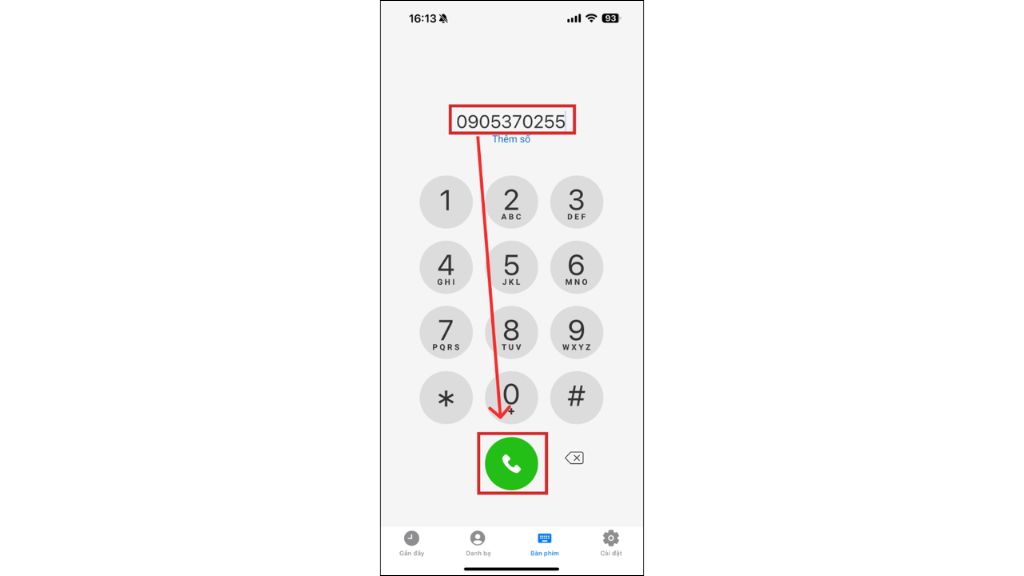
- Gọi lại nhanh từ tab Gần đây
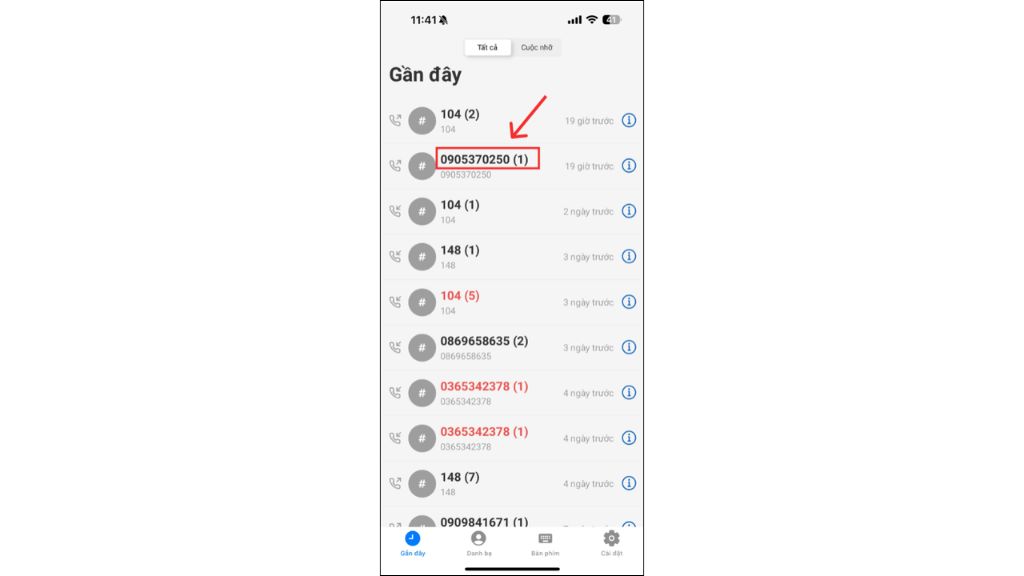
- Chọn liên hệ trong tab Danh bạ
Nhận/ Từ chối cuộc gọi đến
Khi có cuộc gọi đến, ứng dụng sẽ hiển thị màn hình cuộc gọi tương tự như cuộc gọi thông thường trên điện thoại. Người dùng có thể nhận hoặc từ chối cuộc gọi bằng cách sau:
- Nhấn
 để tiếp nhận cuộc gọi
 - Nhấn
 để từ chối cuộc gọi
Quản lý cuộc gọi
Trong quá trình đàm thoại, ứng dụng hỗ trợ các thao tác:
| Biểu tượng | Chức năng | Mô tả |
 |
Loa ngoài | Chuyển cuộc gọi sang chế độ phát loa ngoài |
 |
Giữ máy | Tạm dừng cuộc gọi, người còn lại sẽ nghe nhạc chờ |
 |
Micro | Bật hoặc tắt micro trong khi đàm thoại |
 |
Bàn phím | Mở bàn phím để nhập Extension hoặc phím chức năng |
 |
Chuyển tiếp | Chuyển tiếp cuộc gọi đến người khác |
 |
Kết thúc cuộc gọi | Ngắt cuộc gọi và kết thúc phiên đàm thoại |
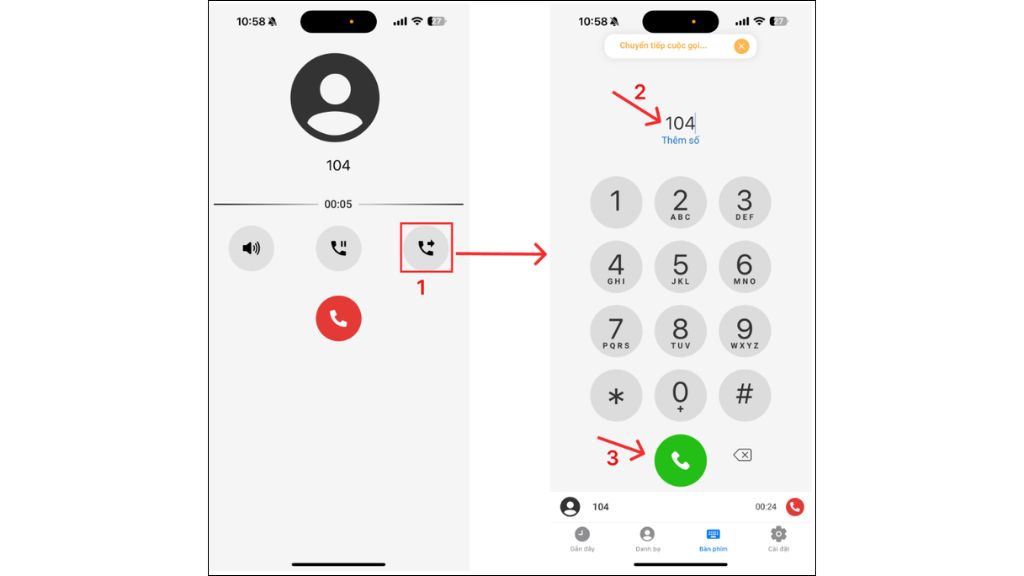
Khi nhấn Chuyển tiếp cuộc gọi, màn hình sẽ hiển thị bàn phím quay số. Người dùng nhập số nhận chuyển tiếp nội bộ cần chuyển (số Extension) và bấm nút gọi để chuyển cuộc gọi đang đàm thoại đến Agent tương ứng.
Lịch sử cuộc gọi
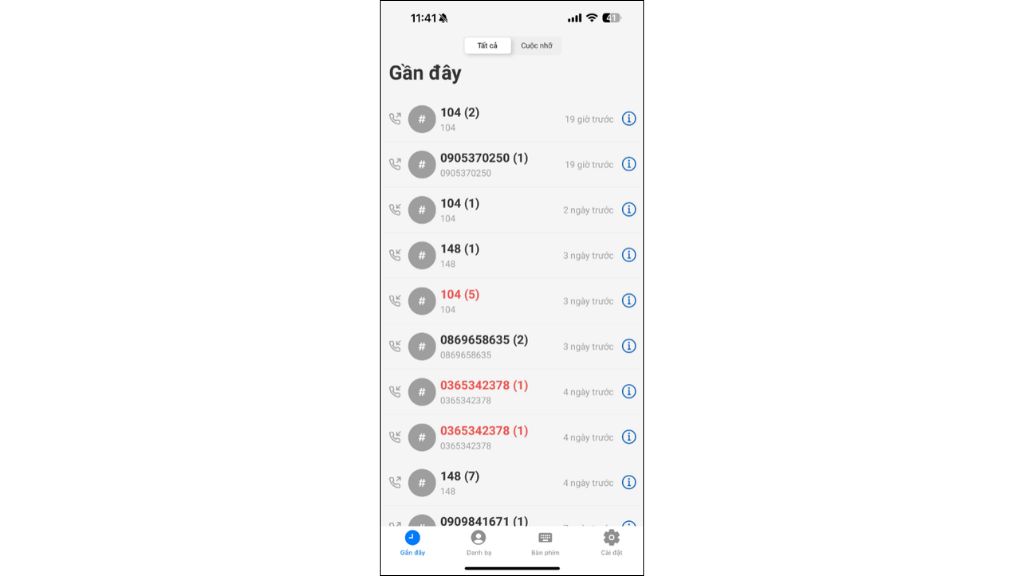
Tab Gần đây là nơi lưu trữ và quản lý toàn bộ nhật ký lịch sử cuộc gọi, giúp tra cứu lịch sử liên lạc và thực hiện các thao tác nhanh với các cuộc gọi gần đây.
Tab Gần đây gồm 2 mục:
- Tất cả: Hiển thị toàn bộ cuộc gọi đến, cuộc gọi đi và cuộc gọi nhỡ.
- Gọi nhỡ: Chỉ hiển thị các cuộc gọi nhỡ.
Danh sách cuộc gọi sẽ hiển thị thông tin cơ bản (Số điện thoại, Thời gian gọi, Số lần gọi) được sắp xếp theo thứ tự thời gian giảm dần, trong đó cuộc gọi gần nhất sẽ hiển thị đầu tiên.
| Biểu tượng | Chức năng |
 |
Cuộc gọi đến |
 |
Cuộc gọi đi |
 |
Cuộc gọi nhỡ |
Các thao tác trên lịch sử cuộc gọi
- Gọi lại nhanh: Nhấn vào số điện thoại để thực hiện cuộc gọi.

- Xem chi tiết: Nhấn vào biểu tượng “i" để xem đầy đủ thông tin cuộc gọi.

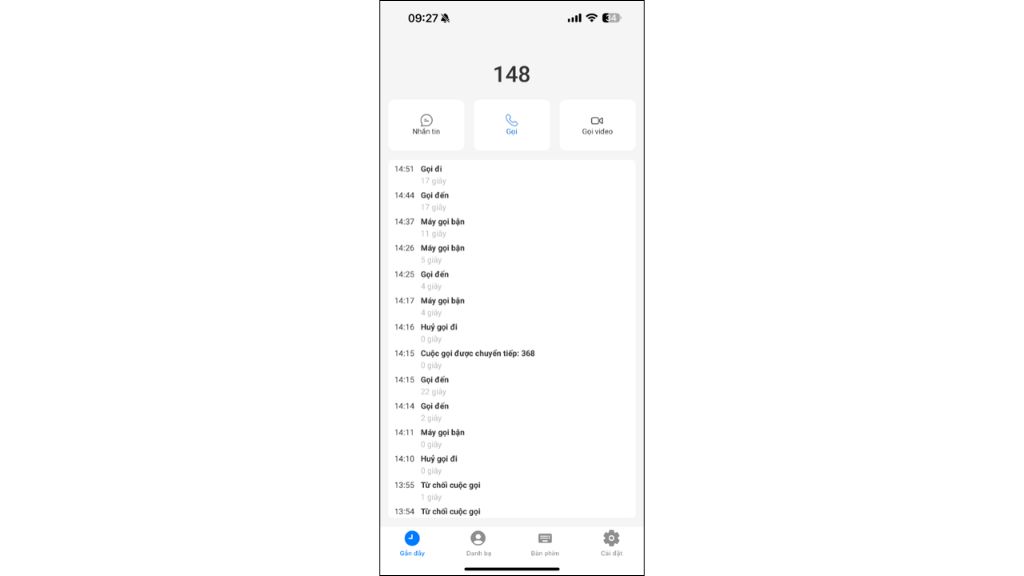
Thông tin chi tiết cuộc gọi
Màn hình chi tiết cuộc gọi hiển thị các thông tin:
- Số điện thoại
- Lịch sử các cuộc gọi đến và đi với số điện thoại này
- Thời gian gọi
- Thời lượng cuộc gọi
- Trạng thái cuộc gọi (đến, đi, nhỡ, bận, từ chối, chuyển tiếp,...)
Danh bạ
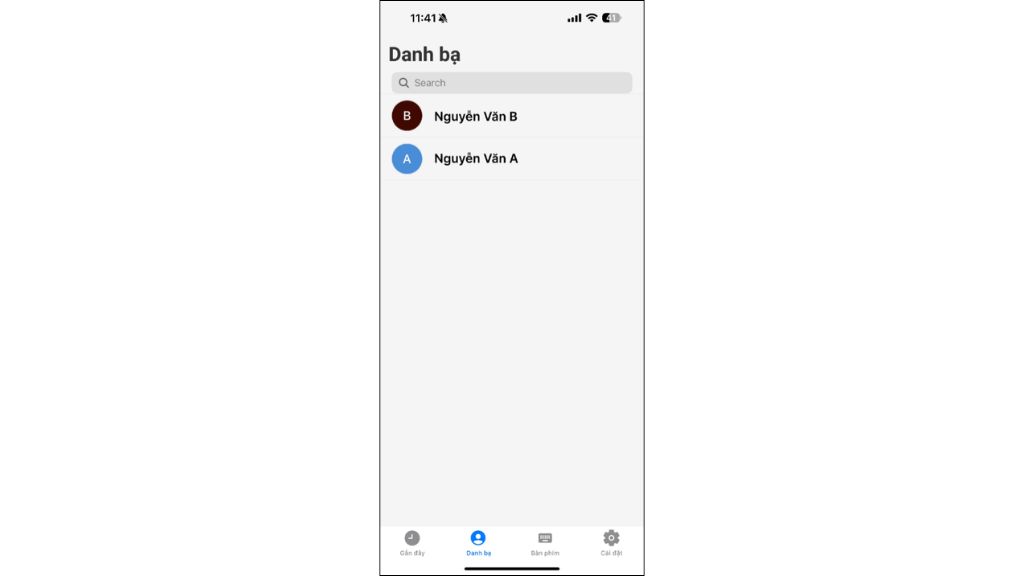
Chức năng chính tab Danh bạ:
- Hiển thị toàn bộ danh sách liên hệ đồng bộ từ thiết bị hoặc tải từ hệ thống PBX.
- Tìm kiếm theo tên hoặc số điện thoại.
- Xem thông tin chi tiết liên hệ và thực hiện cuộc gọi trực tiếp.
Người dùng nhấp vào 1 liên hệ bất kì để xem thông tin chi tiết của mỗi liên hệ gồm:
- Ảnh đại diện
- Tên liên hệ
- Số điện thoại
- Ghi chú (nếu có)
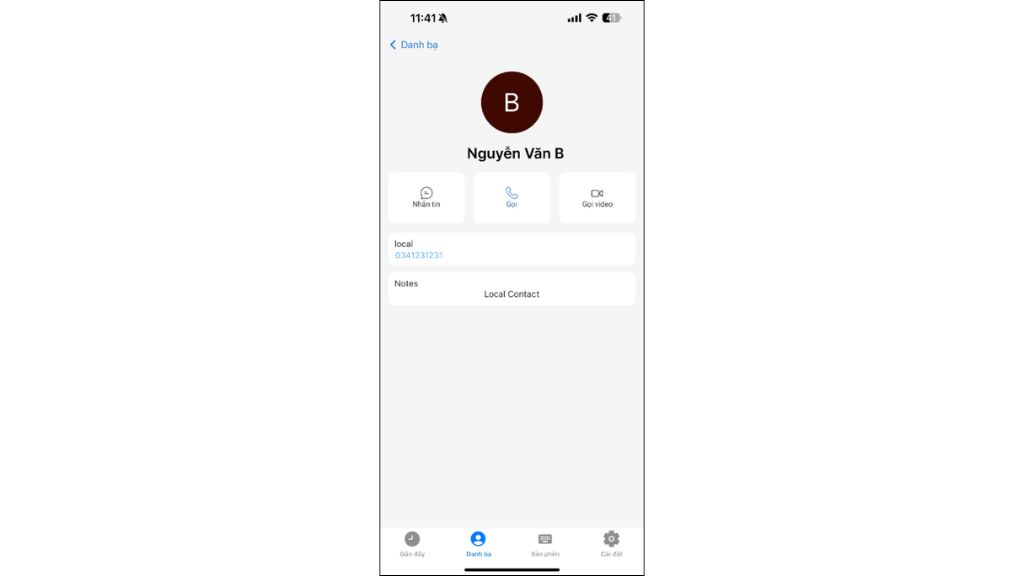
Tính năng hỗ trợ:
Từ màn hình chi tiết cuộc gọi, người dùng có thể:
- Nhắn tin
- Gọi
- Gọi video
* Lưu ý:
- Danh bạ được đồng bộ theo danh bạ máy đang sử dụng -> Bấm đồng bộ danh bạ tại mục cài đặt để cập nhập tương ứng, nếu có thay đổi chỉnh sửa liên hệ trên máy.
- Danh bạ không tự động đồng bộ mỗi lần mở app, để đồng bộ cần vào cài đặt và chọn "Đồng bộ danh bạ" hoặc chọn “Tự động đồng bộ danh bạ” để tự động đồng bộ cho nhưng lần sau.
Bàn phím
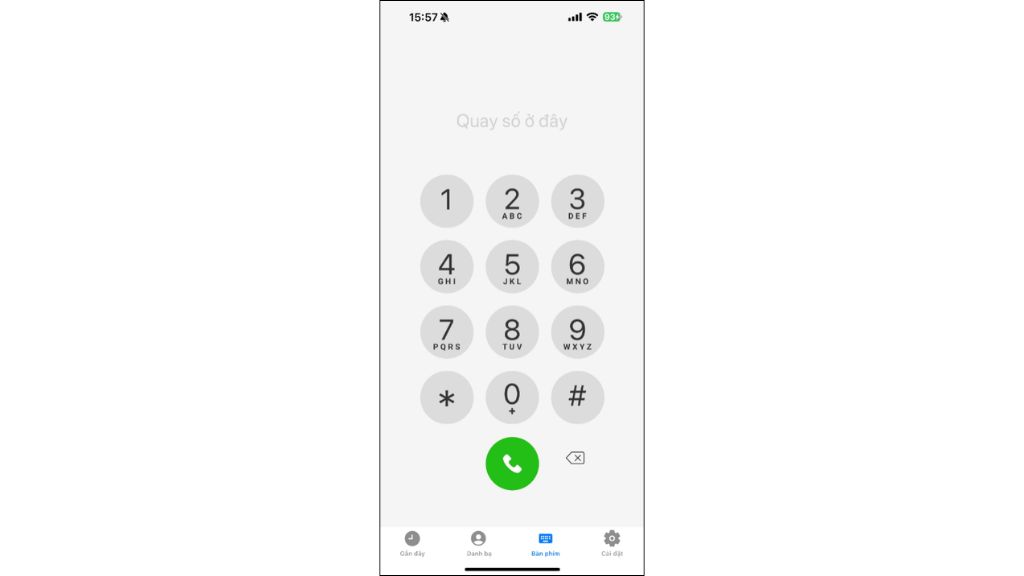
Tab Bàn phím cung cấp giao diện quay số nhanh (dialpad), cho phép người dùng nhập số điện thoại thủ công để thực hiện cuộc gọi ngay lập tức.
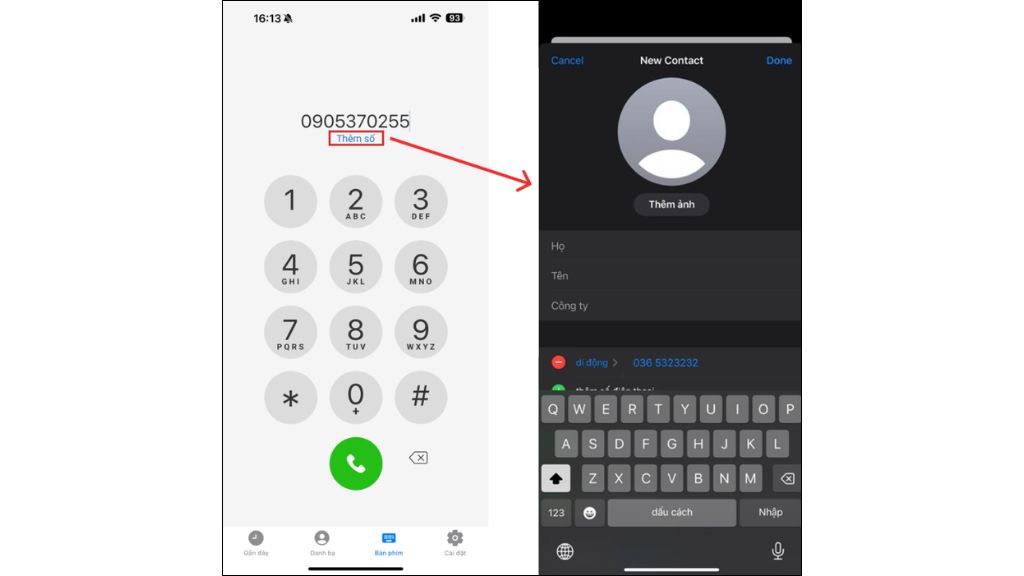
Để lưu thông tin liên hệ mới vào danh bạ, người dùng nhập số mới rồi sau đó nhấp vào “Thêm mới" để tạo mới danh bạ. Sau khi được lưu liên hệ sẽ được hiển thị ở danh bạ.
Cài đặt hệ thống
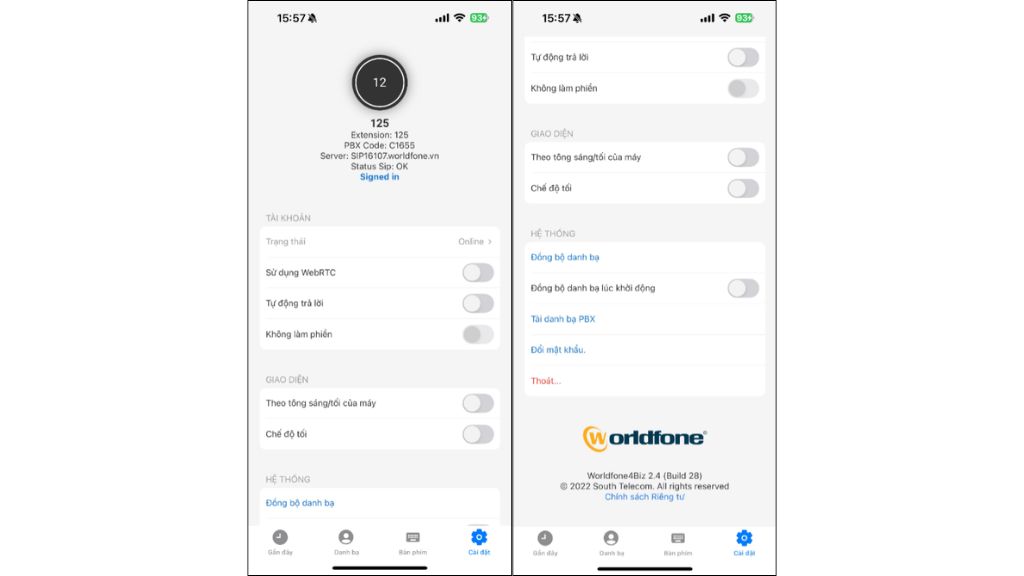
Tab Cài đặt cho phép người dùng tùy chỉnh các thiết lập cá nhân và hệ thống của ứng dụng. Các thao tác Cài đặt trên ứng dụng Worldfone4Biz:
| Tính năng | Mô tả |
| Thông tin tài khoản |
- Extension (Máy nhánh) - PBX Code - Trạng thái SIP |
| Thiết lập tài khoản |
- Thay đổi trạng thái Online - Gọi bằng WebRTC - Tự động trả lời (Tính năng sẽ không hoạt động khi thiết bị đang khóa màn hình hoặc ứng dụng chạy nền) - Chế độ Không làm phiền |
| Giao diện |
- Tự động theo chế độ Sáng/Tối của thiết bị - Chuyển sang Chế độ tối |
| Hệ thống |
- Đồng bộ danh bạ - Tự động đồng bộ danh bạ khi khởi động - Tải danh bạ từ tổng đài PBX - Đổi mật khẩu tài khoản - Đăng xuất khỏi ứng dụng |
Blog relate to
[CẬP NHẬT] TỔNG HỢP TÍNH NĂNG MỚI TRÊN WORLDFONE4X VERSION 3.4.0
October 07, 2026
Call Rating Là Gì? Xây Dựng Quy Trình Đánh Giá Chất Lượng Cuộc Gọi Hiệu Quả
August 26, 2026
South Telecom đồng hành cùng Google triển khai Message Ads: Biến lượt tìm kiếm thành khách hàng tiềm năng
August 07, 2026


