

Hướng Dẫn Thiết Lập Message Ads Trên Google Ads Chi Tiết Từng Bước
Sau khi đã hiểu Message Ads là gì và cách nó hoạt động, bước tiếp theo là triển khai thực tế
Lưu ý: Có hai cách triển khai chính – gắn thành phần tin nhắn vào chiến dịch đang chạy (Chiến dịch Tin nhắn Mở rộng), hoặc dựng chiến dịch riêng chỉ tối ưu cho tin nhắn (Chiến dịch Tin nhắn Chuyên biệt)
. Bài viết sẽ hướng dẫn cả hai .
Chuẩn bị trước khi bắt đầu
Trước khi vào Google Ads, bạn cần chuẩn bị sẵn
-
Tài khoản Zalo OA ở dạng Official Account ID (không dùng Custom URL name) hoặc Messenger URL username / số WhatsApp doanh nghiệp đã xác minh, tùy nền tảng lựa chọn
-
Bộ hình ảnh chất lượng cao (tối thiểu 3-5 ảnh) minh họa sản phẩm/dịch vụ
-
Tên doanh nghiệp đã được xác minh trên Google Ads
-
Nội dung tin nhắn khởi đầu (Starter Message) và mô tả CTA đã soạn sẵn
Bước 1: Tạo thành phần tin nhắn (Message Asset)
Vào Google Ads → Chiến dịch → Thành phần → Thành phần, chọn biểu tượng dấu cộng và tìm mục "Thông báo" (Messages) trong danh sách loại thành phần
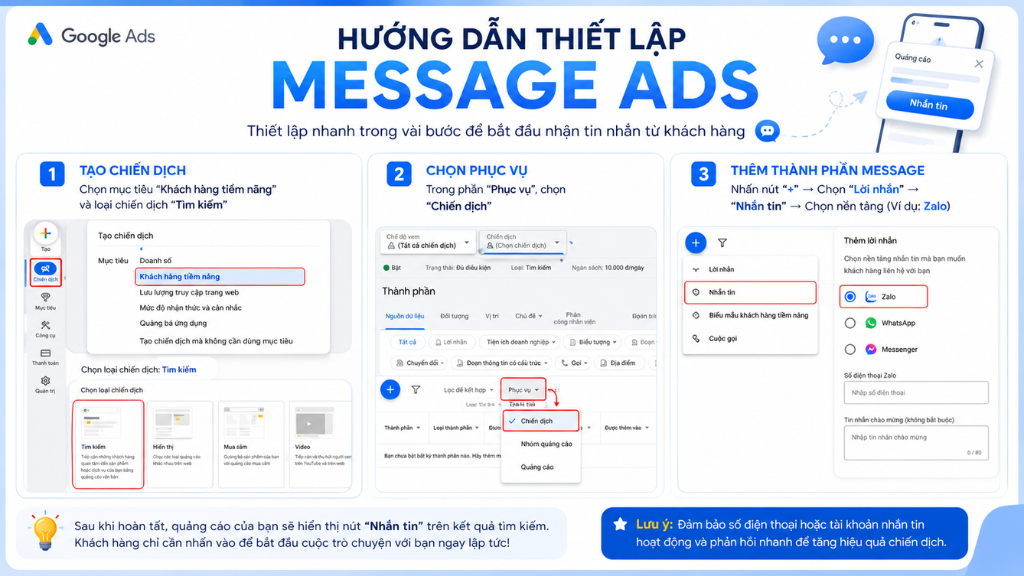
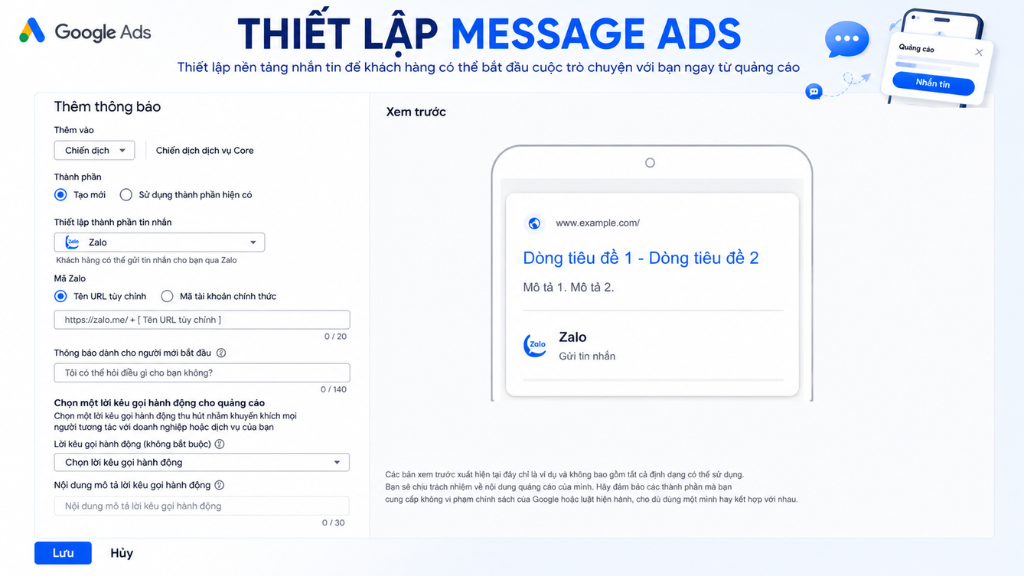
Tại đây, hệ thống sẽ yêu cầu bạn điền các trường
-
Message platform: Chọn Zalo, Messenger hoặc WhatsApp
-
Zalo ID: Ưu tiên chọn Official Account ID thay vì Custom URL name (Custom URL làm giảm khả năng hệ thống xác minh đúng tài khoản)
-
Starter message: Nội dung tin nhắn khởi đầu, ví dụ: "Tôi biết sản phẩm/dịch vụ bên bạn từ Google. Tôi muốn tìm hiểu thêm." Có thể lồng ghép mã ưu đãi riêng cho kênh Google để nhận diện nguồn lead
-
Call-to-action: Chọn lời kêu gọi hành động tạo động lực nhấp vào quảng cáo, ví dụ: "Hỗ trợ tư vấn nhanh chóng qua Zalo"
-
Call-to-action description: Mô tả ngắn bổ sung cho CTA
Lưu ý: Sau khi lưu, hệ thống sẽ tự động tạo hành động chuyển đổi "Bắt đầu cuộc trò chuyện" (Conversation Started) trong tài khoản - thường xuất hiện trong vòng 24 giờ
Bước 2: Gắn thành phần tin nhắn vào chiến dịch hiện tại (Tin nhắn Mở rộng)
Nếu bạn đã có chiến dịch Search đang chạy và muốn thêm Message Ads như một mục tiêu tối ưu song song, thực hiện
-
Vào chiến dịch cần gắn thêm, chọn Assets → Thêm mục tiêu "Tin nhắn từ quảng cáo" làm mục tiêu chính (có thể song song với mục tiêu khác)
-
Đảm bảo không sử dụng tính năng ghim tiêu đề (headline pinning)
-
Gắn Message Asset đã tạo ở Bước 1 vào cấp campaign hoặc cấp tài khoản
Cách này phù hợp nếu bạn muốn thử nghiệm trước, không muốn ảnh hưởng ngân sách/hiệu suất của các mục tiêu đang chạy
Bước 3: Dựng chiến dịch riêng cho Message Ads (Tin nhắn Chuyên biệt)
Khi đã có đủ dữ liệu ban đầu và muốn scale số lượng Conversation Started, nên dựng một chiến dịch Search riêng, tối ưu duy nhất cho mục tiêu tin nhắn
-
Tạo campaign mới, chọn mục tiêu Leads
-
Chọn loại campaign: Search (khuyên dùng) hoặc Performance Max - lưu ý nếu chọn PMax, quảng cáo sẽ chỉ chạy trên kho Search
-
Chọn cách đạt mục tiêu: Tick chọn "Messages from your ads" làm mục tiêu campaign duy nhất
-
Bidding: Bắt đầu với chiến lược Maximize Conversions
-
Networks: Bỏ chọn Google Search Partners và Google Display Network để tập trung ngân sách trên Google Search
-
Từ khóa: Sử dụng Broad match cho các từ khóa hiệu quả, đồng thời theo dõi các query mới phát sinh Conversation Started để mở rộng
-
Tạo Message Asset ở cấp campaign (Select + New Message). Lưu ý: Nếu thiết lập asset ở cấp campaign chỉ cần các thành phần: Headline, Description, Business Name, Business Logo, Message, Image
Bước 4: Thiết lập mục tiêu chuyển đổi đúng cách
Sau khi lưu chiến dịch, vào Campaign settings → Conversion goals, đặt thành "Campaign-specific" và chỉ chọn duy nhất "Leads from messages" để việc bidding và báo cáo tập trung chính xác vào chỉ số Conversation Started
Lưu ý: Lead tạo ra từ Message Ads có thể mất tới 3 giờ mới xuất hiện trong công cụ thiết lập mục tiêu chuyển đổi – không cần lo lắng nếu chưa thấy ngay sau khi tạo campaign
Bước 5: Đo lường và theo dõi hiệu suất
Để xem hiệu suất riêng của Message Ads
-
Vào Campaigns → Assets
-
Chọn filter "Message"
-
Segment theo Conversion Category
-
Xem cột Cost/conv. để biết CPA tổng của kênh Message Ads
Với chiến dịch Search đang chạy chung nhiều loại asset, có thể Segment theo Click type để tách riêng lượt click vào Messages và Message Landing Page so với các loại click khác
Những lỗi thường gặp khi tự triển khai
Ngay cả khi làm đúng các bước trên, nhiều doanh nghiệp vẫn gặp một số vướng mắc phổ biến
-
Dùng Custom URL name thay vì Official Account ID cho Zalo, khiến hệ thống khó xác minh
-
Vẫn còn bật tính năng ghim tiêu đề ở các Ad liên quan, khiến quảng cáo không đủ điều kiện hiển thị định dạng nâng cao MFF
-
Bộ ảnh không đạt yêu cầu chất lượng, làm giảm khả năng được ưu tiên hiển thị
-
Đặt ngân sách quá thấp khiến giai đoạn học máy kéo dài, dữ liệu không đủ để tối ưu bidding
Những lỗi này không hiển thị rõ ràng như một thông báo lỗi – quảng cáo vẫn chạy nhưng hiệu suất thấp hơn tiềm năng thực tế, khiến nhiều doanh nghiệp không nhận ra vấn đề nằm ở đâu
Câu hỏi thường gặp (FAQ)
-
Tạo Message Asset xong bao lâu thì quảng cáo bắt đầu chạy?
Thành phần thường có thể sử dụng ngay sau khi lưu, nhưng hành động chuyển đổi "Bắt đầu cuộc trò chuyện" có thể mất đến 24 giờ để xuất hiện trong tài khoản
-
Có bắt buộc phải dùng Zalo không?
Không
-
Ngân sách tối thiểu để chạy Chiến dịch Tin nhắn Chuyên biệt là bao nhiêu?
Mức khuyến nghị phổ biến là tối thiểu 500.000đ/ngày để đảm bảo đủ dữ liệu cho giai đoạn học máy diễn ra hiệu quả
Kết luận
Về mặt thao tác, thiết lập Message Ads không quá phức tạp - nhưng để tối ưu đúng cách, đảm bảo đủ điều kiện hiển thị định dạng nâng cao và đo lường chính xác hiệu suất, đòi hỏi hiểu đúng nhiều chi tiết kỹ thuật dễ bị bỏ sót
Blog relate to
Giải Pháp Click-to-Message + Omni-chat: Chạy Quảng Cáo Và Quản Lý Tin Nhắn Tập Trung
July 21, 2026
Click To Message Hoạt Động Thế Nào Trên Kết Quả Tìm Kiếm Google?
July 17, 2026
Quảng Cáo Tin Nhắn Google (Click to Message) Là Gì? Hướng Dẫn A-Z 2026
July 17, 2026


